
Построение трека на карте
Как построить трек транспортного средства за выбранный период на карте.
Раздел описывает процесс построения и анализа трека транспортного средства на карте. Рассматриваются основные элементы интерфейса, порядок отображения маршрута и доступные инструменты для детального анализа перемещений.
Интерфейс мониторинга
На изображении ниже показан основной интерфейс мониторинга, позволяющий отслеживать транспортные средства в режиме реального времени:
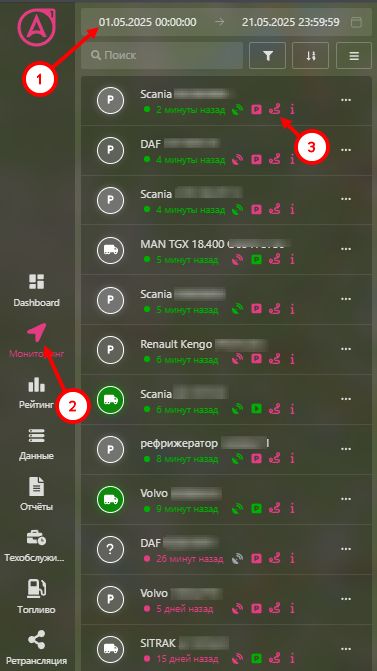
Основные элементы интерфейса:
- Верхняя панель инструментов – отображает выбранный период наблюдения (дату и время), а также содержит инструменты поиска и фильтрации.
- Боковая панель навигации – обеспечивает быстрый доступ к различным разделам системы (отчеты, настройки, список объектов и т. д.).
- Список транспортных средств – показывает все доступные для наблюдения объекты, их текущий статус, последние полученные координаты и время обновления.
Построение трека на карте
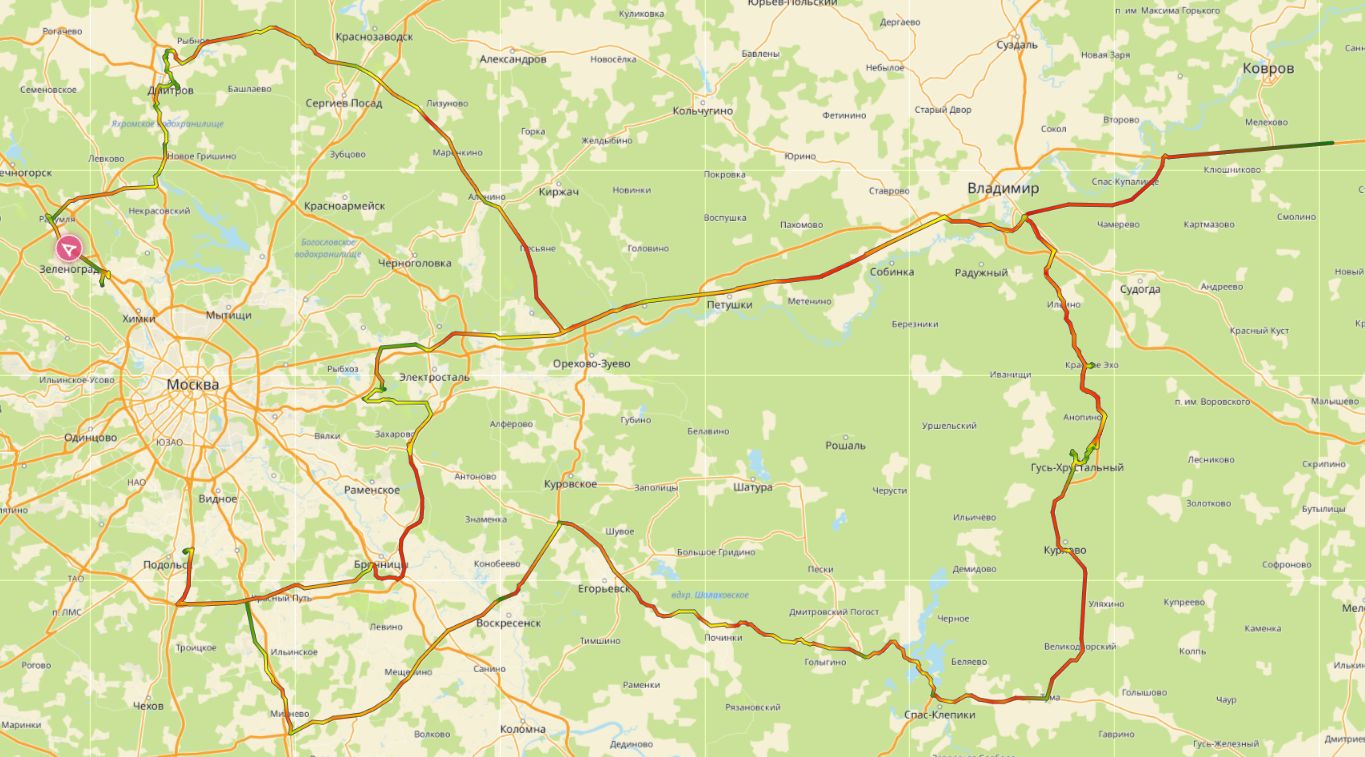
После выбора транспортного средства система автоматически строит его маршрут за указанный период времени. На карте отображается линия движения, которая соединяет последовательные точки с координатами. Направление движения указывается стрелками, что позволяет легко определить траекторию передвижения объекта.
Визуализация трека
Ниже представлен пример визуализации маршрута транспортного средства:
Отображение точек трека при увеличении масштаба
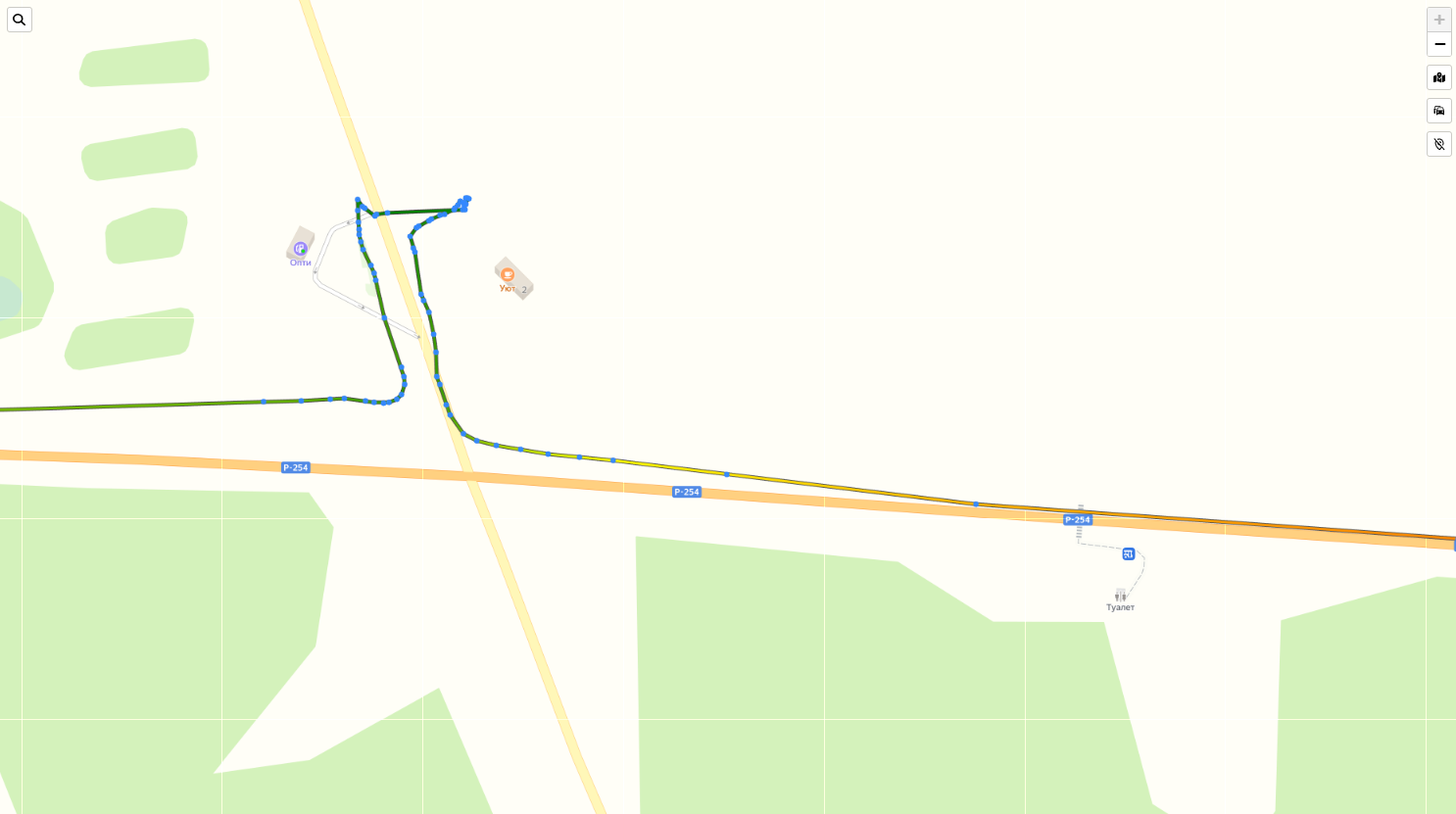
При детальном рассмотрении маршрута полезно учитывать, что при увеличении масштаба карты становятся видимыми отдельные точки трека. Каждая из этих точек соответствует координатной записи, полученной от устройства мониторинга.
Отображение точек позволяет:
- более точно анализировать движение объекта;
- выявлять возможные остановки или отклонения от маршрута;
- проверять корректность работы оборудования и наличие всех координатных записей.
На скриншоте ниже точки трека показаны синим цветом:
Не нашли ответ?
Напишите в поддержку — поможем разобраться с настройкой A1TRACK.