
Команды
Данный раздел предназначен для управления терминалами, подключёнными к системе мониторинга.
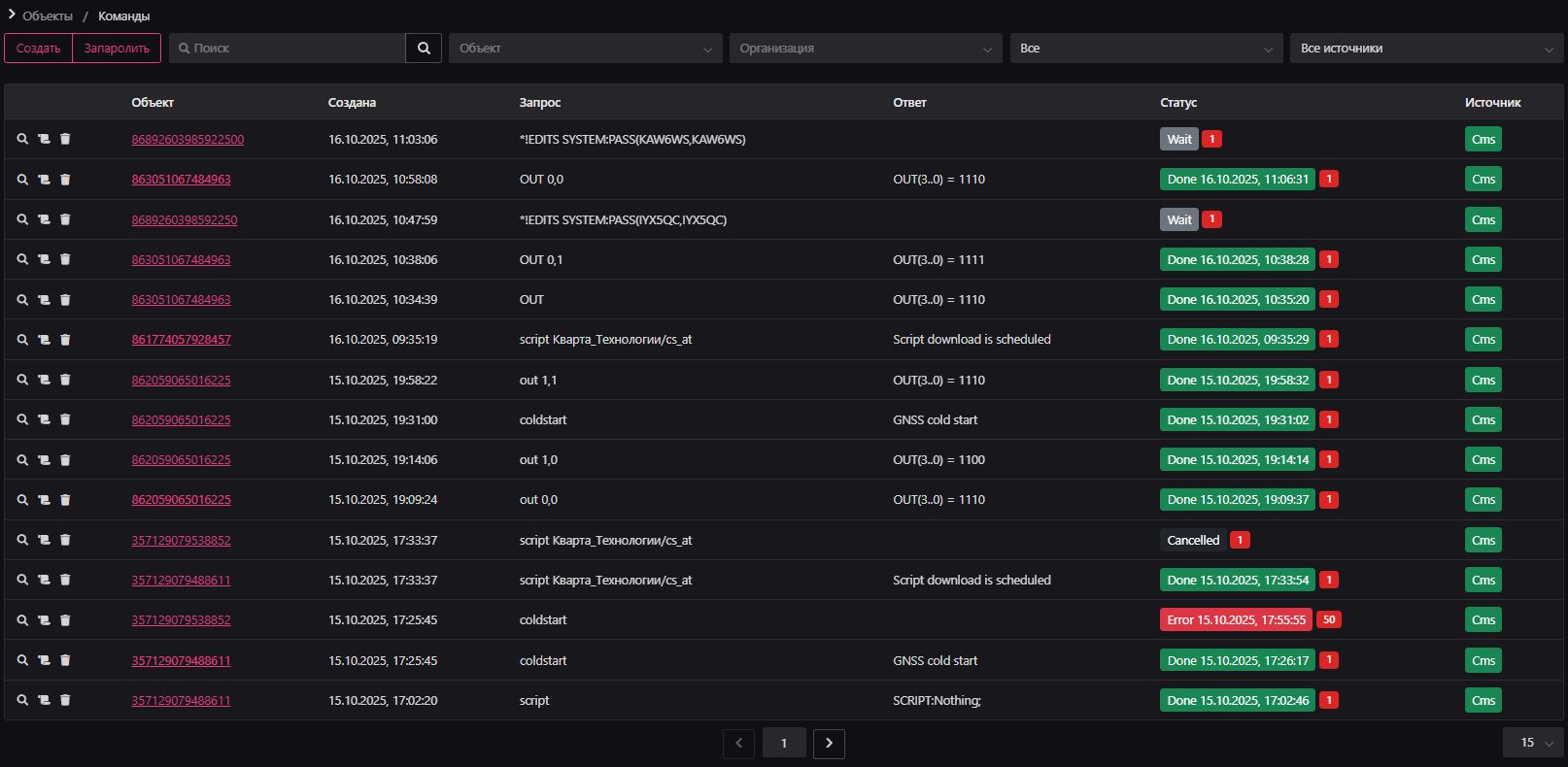
В верхней части страницы расположены инструменты управления и фильтрации:
- Создать — открывает окно для добавления новой команды вручную.
- Запаролить — функционал, который позволяет автоматически устанавливать пароли на терминалы. Используется для массового применения паролей к устройствам, обеспечивая дополнительную защиту доступа.
- Поиск — выполняет быстрый поиск по объекту или тексту команды.
- Фильтры — выбор организации, источника и других параметров для удобной сортировки списка.
Основная часть страницы — таблица, в которой отображается список всех команд, отправленных на устройства.
| Поле | Описание |
|---|---|
| Объект | Уникальный идентификатор объекта, на который отправлена команда. |
| Создана | Дата и время создания команды. |
| Запрос | Текст отправляемой команды. |
| Ответ | Ответ, полученный от устройства после выполнения команды. |
| Статус | Отображает текущее состояние выполнения команды (например: Wait, Done, Error, Cancelled). |
| Источник | Указывает, через какой сервис или интерфейс была отправлена команда (например: Cms). |
Цветовые индикаторы в колонке Статус показывают состояние выполнения:
- 🟩 Done — команда успешно выполнена.
- 🟧 Wait — команда ожидает выполнения.
- 🟥 Error — ошибка при выполнении.
- ⚫ Cancelled — выполнение было отменено.
Иконки действий
-
— Детали команды
Открывает окно с подробной информацией о выбранной команде. -
— История изменений
Отображает действия пользователей, связанные с созданием, изменением или удалением команды. -
— Удалить
Удаляет выбранную команду из списка.
Детали команды
При нажатии на иконку лупы открывается окно с подробной информацией о выбранной команде.
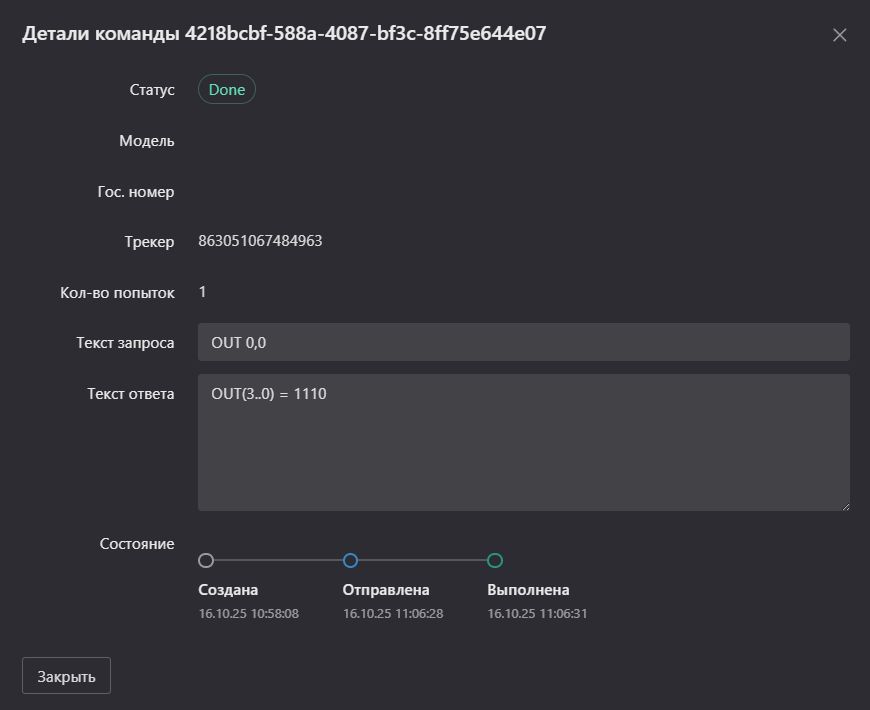
В этом окне отображаются:
- Статус — текущее состояние команды (Wait, Done, Error, Cancelled).
- Модель, Гос. номер, Трекер — данные об объекте, на который отправлена команда.
- Количество попыток — сколько раз команда пыталась быть отправлена.
- Текст запроса — исходный текст отправленной команды.
- Текст ответа — сообщение, полученное от устройства.
- Состояние — визуальная шкала с этапами:
Создана → Отправлена → Выполнена
с указанием времени на каждом этапе.
История изменений
Окно истории изменений позволяет просмотреть, кто и когда создавал или редактировал команды.
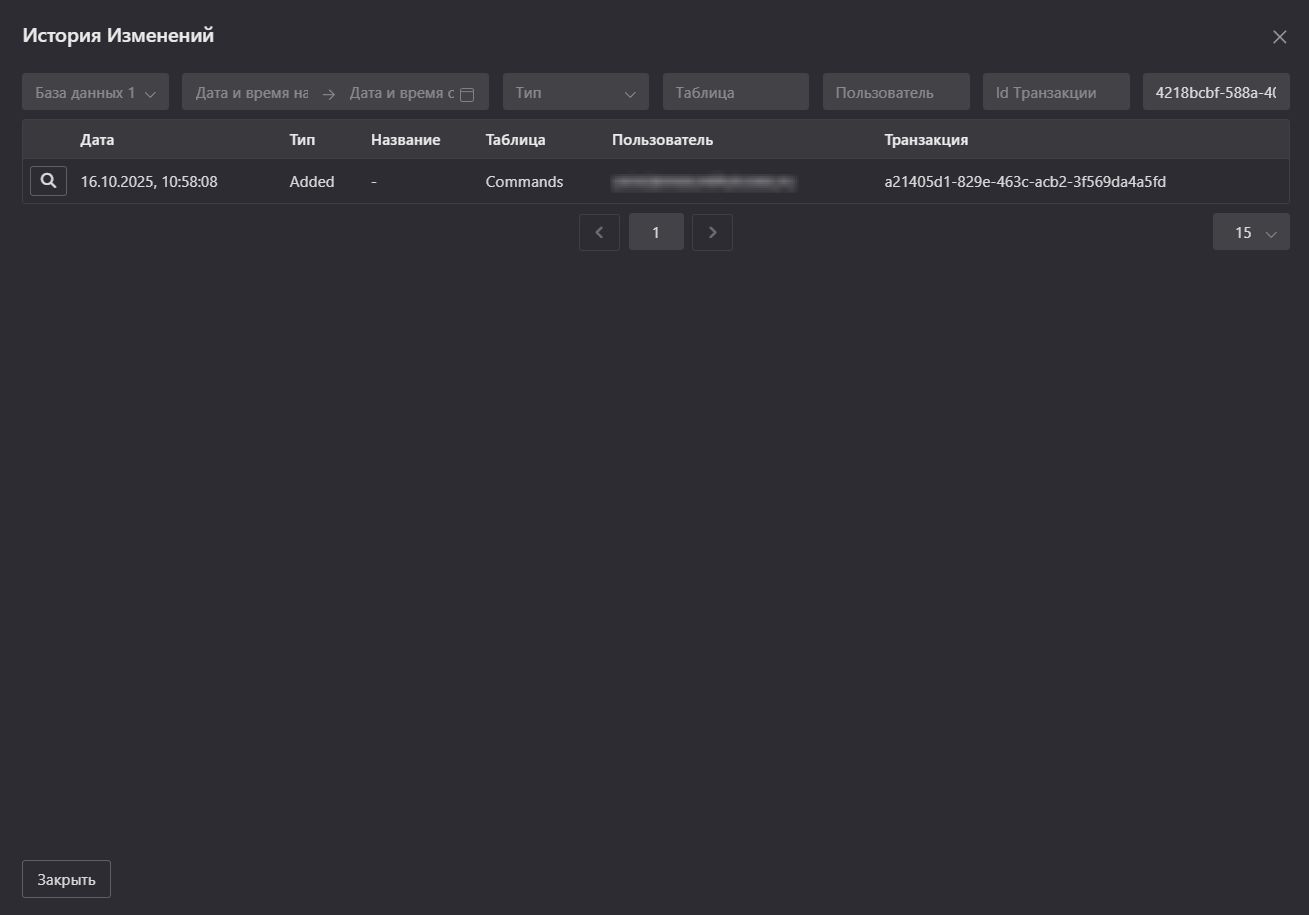
В нём отображаются следующие поля:
| Поле | Описание |
|---|---|
| Дата | Время изменения записи. |
| Тип | Тип действия (например: Added, Updated, Deleted). |
| Название | Имя или идентификатор изменённой команды. |
| Таблица | Раздел базы данных, к которому относится запись (например: Commands). |
| Пользователь | Имя пользователя, выполнившего действие. |
| Id транзакции | Уникальный идентификатор изменения для отслеживания по журналу. |
Не нашли ответ?
Напишите в поддержку — поможем разобраться с настройкой A1TRACK.