
Создание уведомления - Потеря связи
Уведомление типа «Потеря связи» предназначено для фиксации отсутствия связи с объектом в течение заданного времени.
Уведомление типа «Потеря связи» предназначено для фиксации отсутствия связи с объектом в течение заданного времени.
Создание выполняется в разделе
«Уведомления» → Добавить → выбрать тип «Потеря связи».
1. Настройки потери связи
На вкладке «Настройки потери связи» задаются условия срабатывания уведомления.
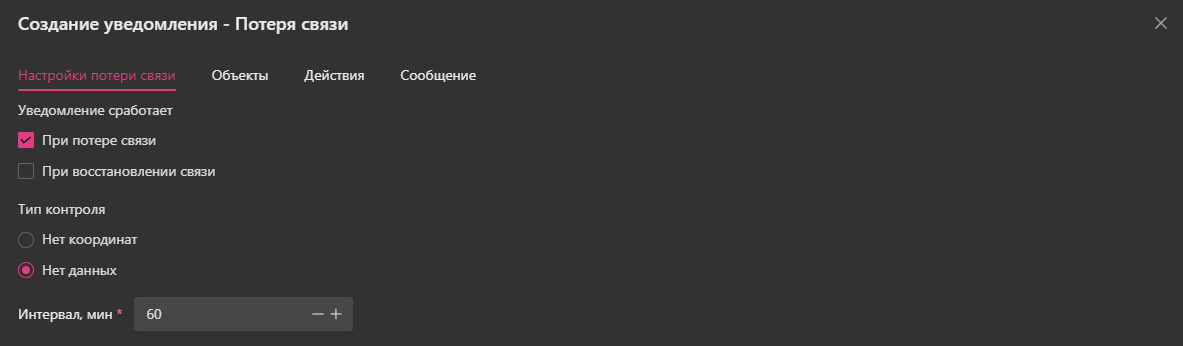
Уведомление сработает
Доступны варианты:
- При потере связи — уведомление формируется при отсутствии данных от объекта.
- При восстановлении связи — уведомление формируется в момент появления данных после перерыва.
Можно выбрать один или оба варианта.
Тип контроля
Определяет, по какому признаку фиксируется потеря связи:
- Нет координат — объект выходит на связь, но не передаёт координаты.
- Нет данных — от устройства полностью отсутствуют сообщения.
Рекомендуется использовать тип «Нет данных» для контроля фактического отсутствия связи с трекером.
Интервал, мин
Укажите количество минут, в течение которых от объекта не поступают данные.
Пример:
60 — уведомление сформируется, если объект не выходит на связь более 60 минут.
После заполнения параметров перейдите к следующей вкладке.
2. Объекты
На вкладке «Объекты» необходимо выбрать транспортные средства, для которых будет действовать уведомление.
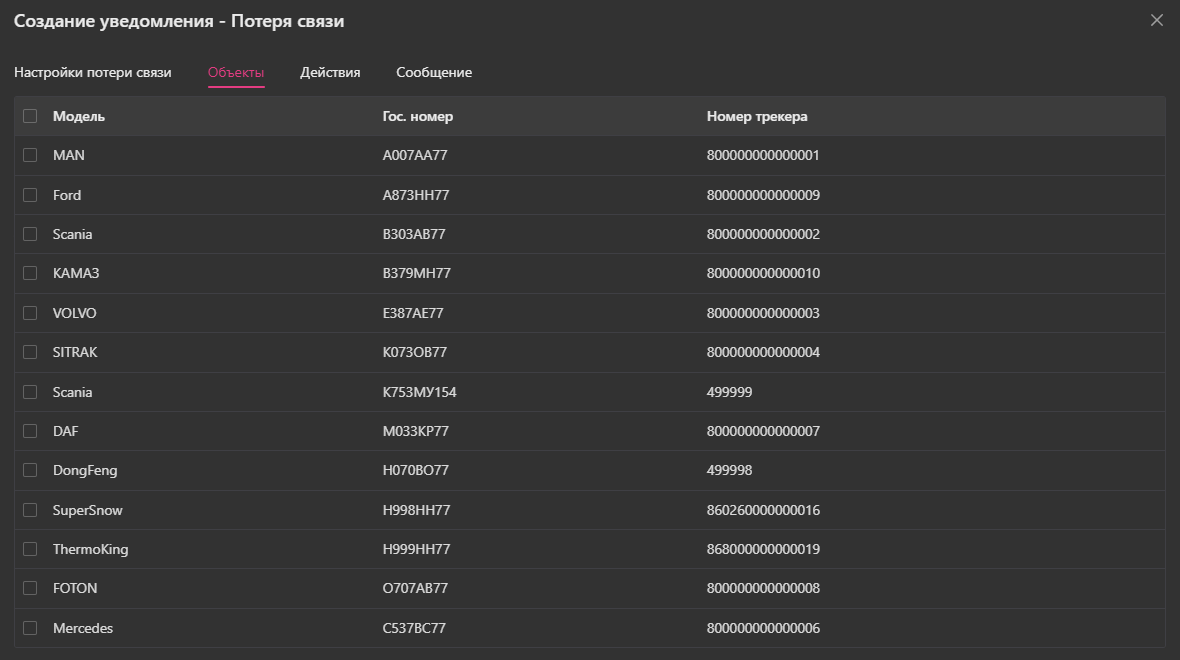
Отметьте нужные объекты в списке (можно выбрать один или несколько).
Таблица содержит:
- модель,
- государственный номер,
- номер трекера.
Без выбора объектов уведомление не будет работать.
3. Действия
На вкладке «Действия» настраивается, что произойдёт при потере или восстановлении связи.
Доступны следующие варианты:
Вариант 1. Отправить Email
Используется для отправки уведомления по электронной почте.
После выбора действия Email необходимо:
- В поле «Список email-адресов. Укажите через ;» ввести адреса получателей.
- Если адресов несколько, указать их через точку с запятой
;.
Пример:
logist@example.com; manager@example.comПисьмо будет отправляться при каждом срабатывании уведомления.
Вариант 2. Отправить сообщение в Telegram
Используется для отправки уведомлений в Telegram.
После выбора действия необходимо:
-
В поле «Токен Telegram-бота»:
- оставить пустым — будет использоваться бот по умолчанию
@a1track_bot; - либо указать токен собственного бота.
- оставить пустым — будет использоваться бот по умолчанию
-
В поле «Список идентификаторов пользователей/каналов через ;» указать ID через
;.
Пример:
-1009876543210Сообщение будет отправлено в указанные чаты при каждом событии.
Вариант 3. Выполнить HTTP-запрос
Используется для интеграции с внешними системами.
Необходимо:
- Указать Метод запроса (GET или POST).
- Указать Адрес запроса (полный URL).
- При необходимости заполнить Тело запроса (для POST).
В теле можно использовать теги (например, {UNIT_NAME}, {ALARM_DATE}).
Вариант 4. Отправить команды
Позволяет отправить команду на устройство при наступлении события.
- В поле «Список команд для отправки» указать команды.
- Команды вводятся по одной на строку.
Команда будет отправлена сразу после фиксации потери или восстановления связи.
Вариант 5. Отправить команды по шаблону
Позволяет использовать заранее созданный шаблон команды.
- В поле «Шаблон команд» выбрать доступный шаблон.
- Шаблон определяет формат и содержание отправляемой команды.
Вариант 6. Отправить сообщение в МАХ
Используется для отправки уведомлений в МАХ пользователям или каналам.
После выбора действия «Отправить сообщение в МАХ» необходимо:
-
В поле «Токен бота в MAX»:
- можно оставить поле пустым — тогда будет использоваться бот по умолчанию
@id6234203286_bot; - либо указать токен собственного МАХ-бота.
- можно оставить поле пустым — тогда будет использоваться бот по умолчанию
-
В поле «Список идентификаторов пользователей/каналов через ;» указать ID пользователей или каналов через точку с запятой
;.
Пример:
-1009512342586Сообщение будет отправляться в указанные чаты при каждом срабатывании уведомления.
4. Сообщение (заключительный этап)
На вкладке «Сообщение» настраивается текст уведомления.
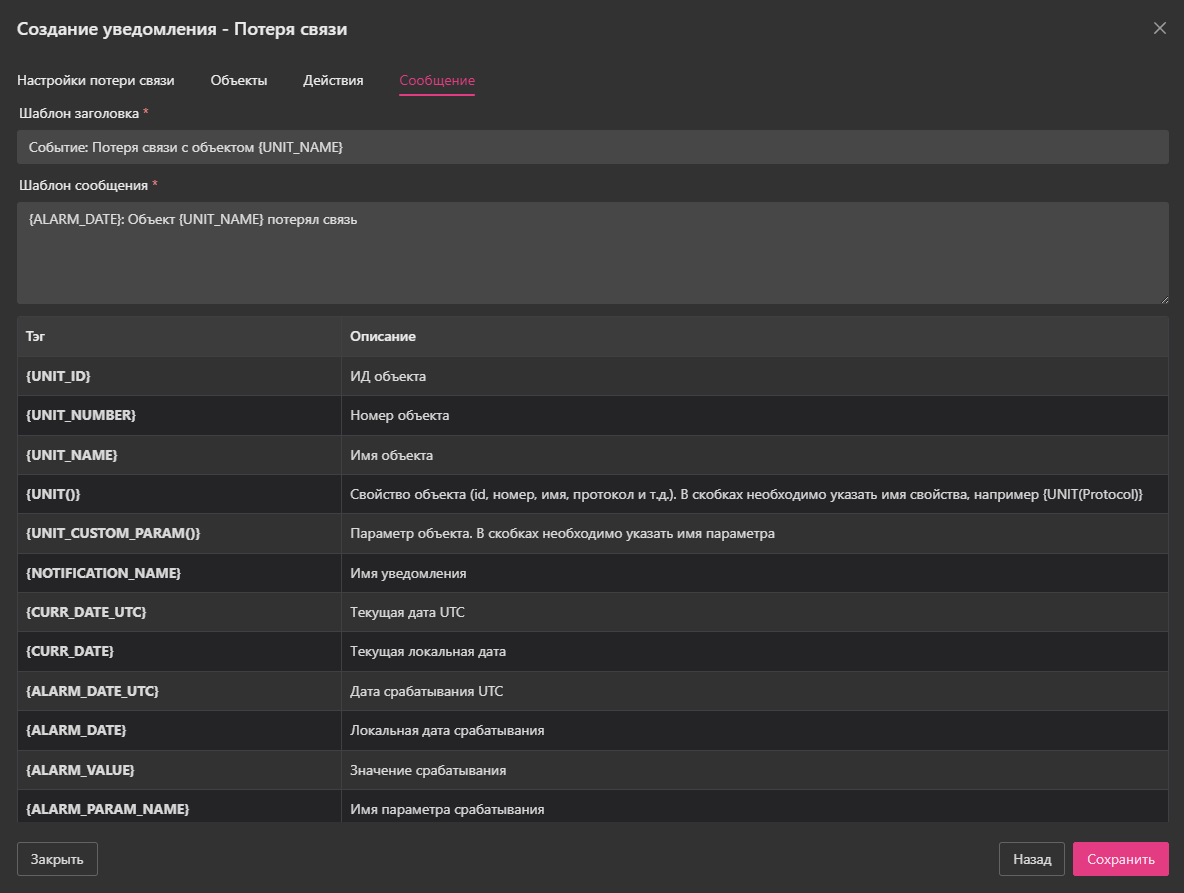
Шаблон заголовка
Событие: Потеря связи с объектом {UNIT_NAME}Шаблон сообщения (пример для потери связи)
{ALARM_DATE}: Объект {UNIT_NAME} не выходит на связь более {ALARM_VALUE} минут.Пример для восстановления связи
{ALARM_DATE}: Связь с объектом {UNIT_NAME} восстановлена.Использование тегов
{UNIT_NAME}— имя объекта{ALARM_DATE}— дата события{ALARM_VALUE}— значение интервала{NOTIFICATION_NAME}— имя уведомления{CURR_DATE}— текущая локальная дата
Завершение создания уведомления
После заполнения раздела «Сообщение» нажмите кнопку «Сохранить».
После сохранения:
- уведомление появится в общем списке,
- при отсутствии данных в течение заданного времени будет зафиксировано событие,
- событие отобразится в разделе «Пульс»,
- будут выполнены все настроенные действия.
Уведомление начинает работать сразу после сохранения.
Не нашли ответ?
Напишите в поддержку — поможем разобраться с настройкой A1TRACK.