
Операторы топливных карт
Как подключать и контролировать операторов топливных карт, искать источники данных и проверять статус загрузки транзакций.
Страница “Операторы топливных карт” представляет собой интерфейс для управления операторами топливных карт в системе.
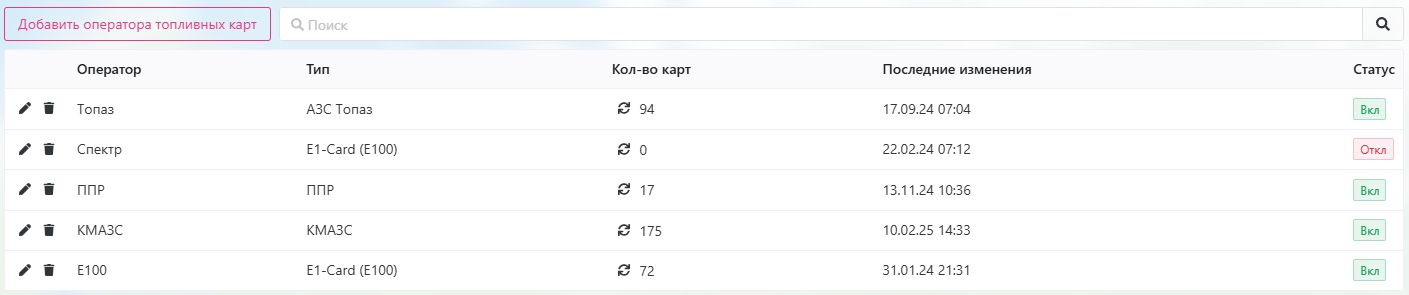
В верхней части страницы находится кнопка “Добавить оператора топливных карт” и поле для поиска операторов. Основная часть страницы содержит таблицу с информацией об операторах, включающую следующие столбцы:
| Название | Значение |
|---|---|
| Оператор | Наименование оператора, введенное пользователем. |
| Тип | Тип топливной карты, например, оператор топливной карты. |
| Кол-во карт | Количество топливных карт, добавленных пользователем. |
| Последние изменения | Дата и время последнего обновления или изменения информации о топливных картах. |
| Статус | Текущий статус оператора, указывающий на то, включен он или отключен (активен или неактивен). |
Добавление оператора топливных карт
Нажмите «Добавить оператора топливных карт», выберите нужный тип и заполните параметры подключения. Для операторов с отдельными настройками используйте пошаговые инструкции:
- Газпром
- Ирбис — прямое подключение или договор «Петрол Плюс»
- Benza
- Татнефть — Cargonomica или ТатАИСнефть
- СИАС Лукойл
- E1-Card (E100)
- Garveks АЗС Онлайн
- Любой другой оператор — загрузка из файла Excel
В списке типов также доступны АЗС Топаз, Вектор АН1, ЕКА, КМАЗС, Лукойл, Монополия Онлайн, ППР, Псковнефтепродукт (Сургутнефтегаз), Роснефть, Центр МТО, A1TRACK и GlobalTruck. Набор полей в форме зависит от выбранного типа оператора.
Изменение оператора топливных карт
Для изменения информации об операторе топливных карт необходимо выбрать нужного оператора из таблицы и нажать на иконку редактирования .
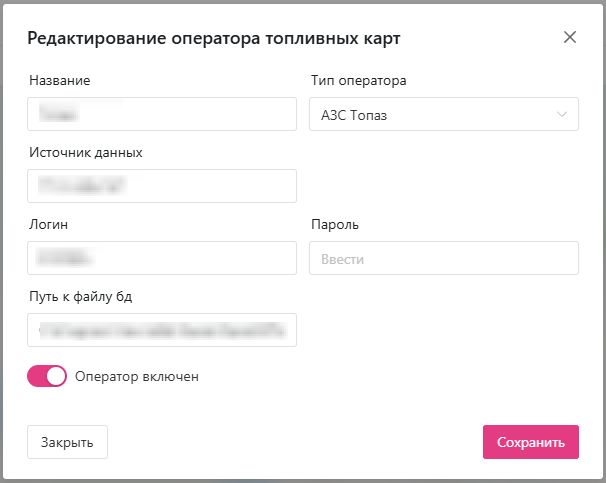
В открывшемся окне “Редактирование оператора топливных карт” будут доступны следующие поля:
- Название - текстовое поле для ввода названия оператора.
- Тип оператора - выпадающее меню, в котором можно выбрать тип оператора (например, “АЗС Топаз”).
- Оператор включен - переключатель для включения или отключения оператора.
Поля Источник данных, Логин, Пароль и Путь к файлу бд доступны только для конкретного типа оператора, указанного на скриншоте, и могут отличаться для других операторов.
После внесения изменений необходимо применить их, нажав на кнопку “Сохранить”.
Удаление оператора топливных карт
Для удаления оператора топливных карт выполните следующие шаги:
- Нажмите на иконку удаления рядом с выбранным оператором.
- Система запросит у вас подтверждение удаления. Проверьте правильность выбора и подтвердите удаление.
Не нашли ответ?
Напишите в поддержку — поможем разобраться с настройкой A1TRACK.