
РуководствоАккаунт и настройки
Гео-ссылки
Данный раздел позволяет создать, скопировать или получить ссылку на уже имеющуюся гео-ссылку.
Гео-ссылки позволяют предоставить доступ к актуальному местоположению транспортных средств через внешнюю ссылку без необходимости авторизации.
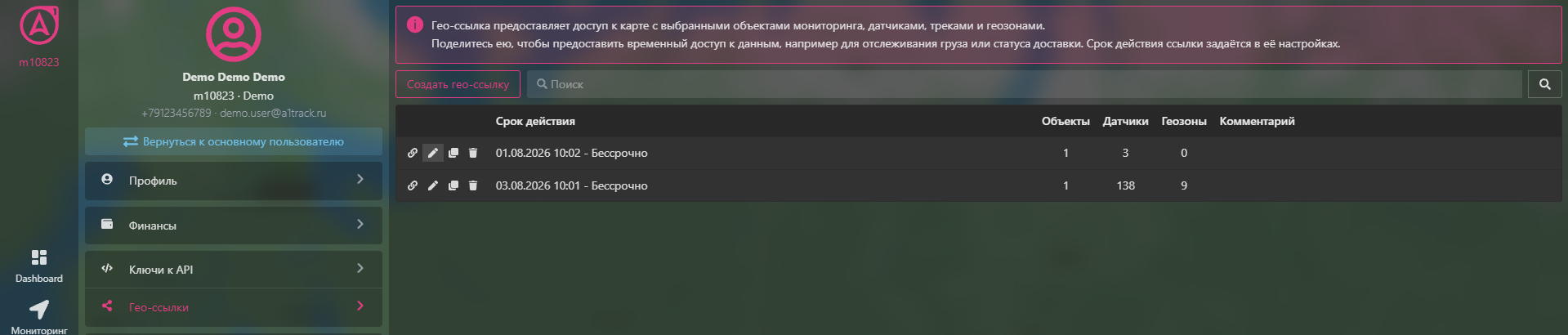
Интерфейс включает следующие элементы:
| Элемент | Описание |
|---|---|
| Кнопка «Создать гео-ссылку» | Создание новой гео-ссылки. |
| Поисковая строка | Поиск гео-ссылок. |
| Список гео-ссылок | Отображает срок действия, количество выбранных объектов, датчиков и геозон, а также комментарий. |
Иконки действий
В начале каждой строки гео-ссылки расположены кнопки управления:
-
— Удалить гео-ссылку: нажмите на иконку рядом с нужной записью и подтвердите удаление.
Создание и редактирование гео-ссылки
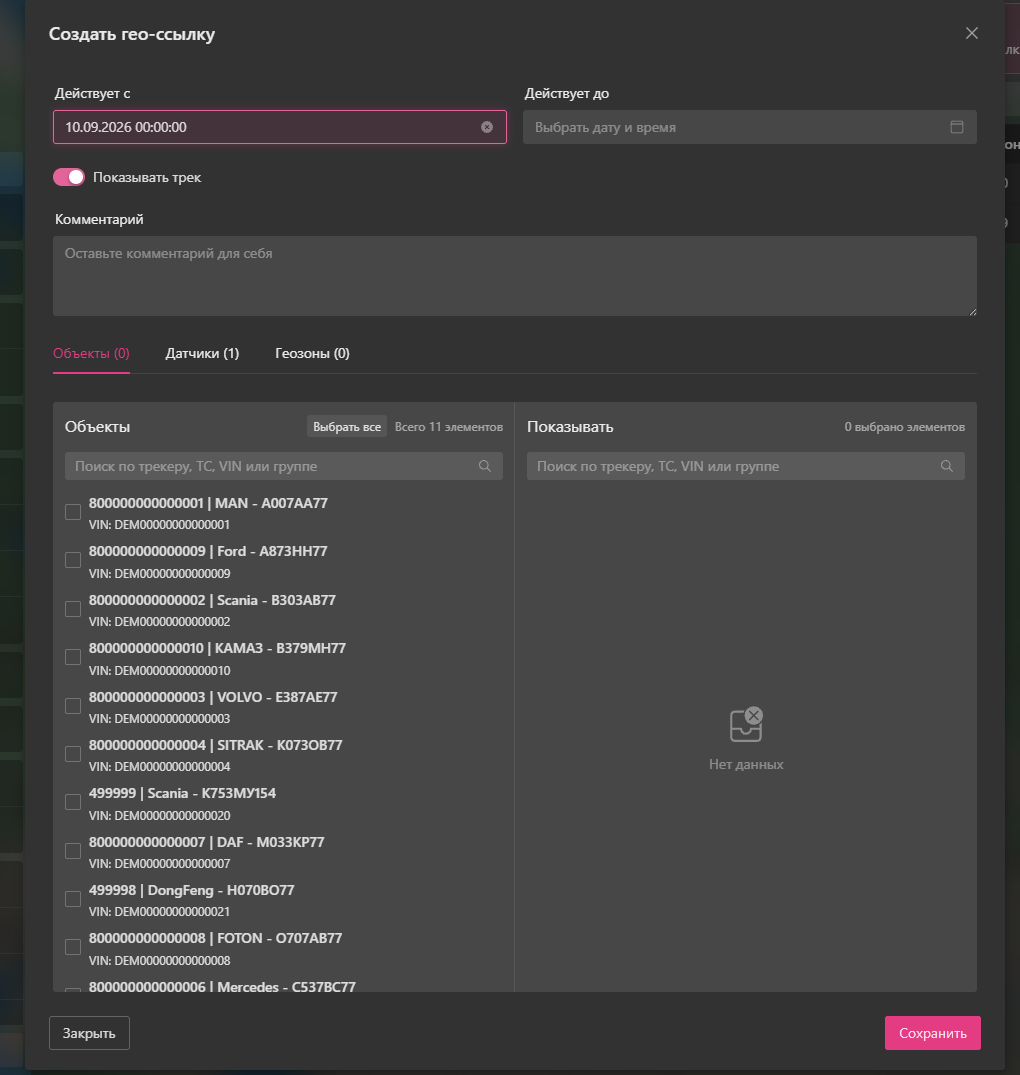
- Откройте форму одним из способов:
- нажмите «Создать гео-ссылку», чтобы создать новую ссылку;
- нажмите , чтобы изменить существующую ссылку;
- нажмите , чтобы создать новую ссылку с параметрами выбранной.
- Укажите или измените дату и время начала действия ссылки в поле «Действует с».
- При необходимости укажите дату и время окончания действия ссылки в поле «Действует до». Если поле не заполнено, ссылка действует бессрочно.
- Настройте параметр «Показывать трек».
- При необходимости добавьте или измените комментарий.
- На вкладке «Объекты» выберите объекты, которые будут доступны по ссылке. Для поиска используйте номер трекера, название транспортного средства, VIN или группу транспорта.
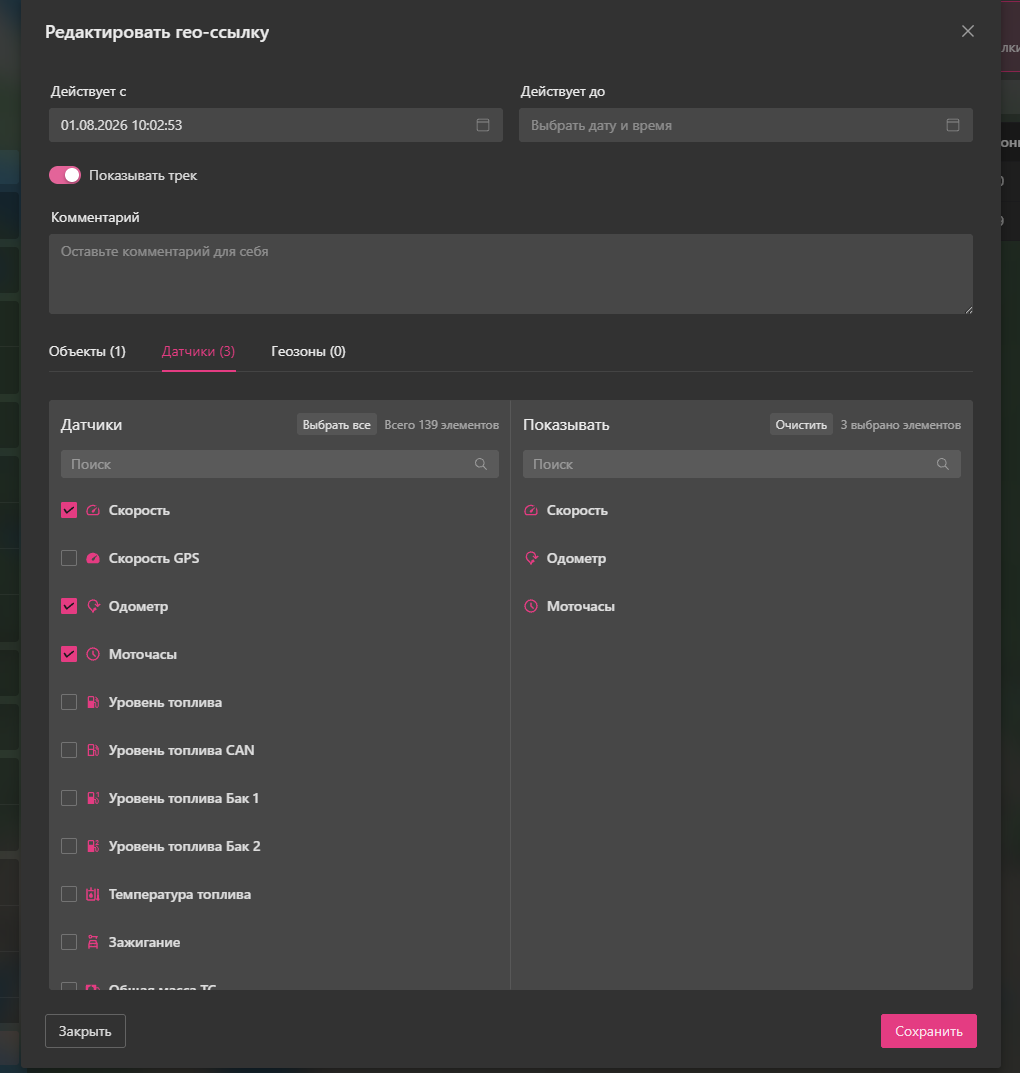
- Перейдите на вкладку «Датчики» и выберите датчики, которые будут отображаться при просмотре ссылки.
- Перейдите на вкладку «Геозоны» и выберите геозоны, которые будут отображаться при просмотре ссылки.
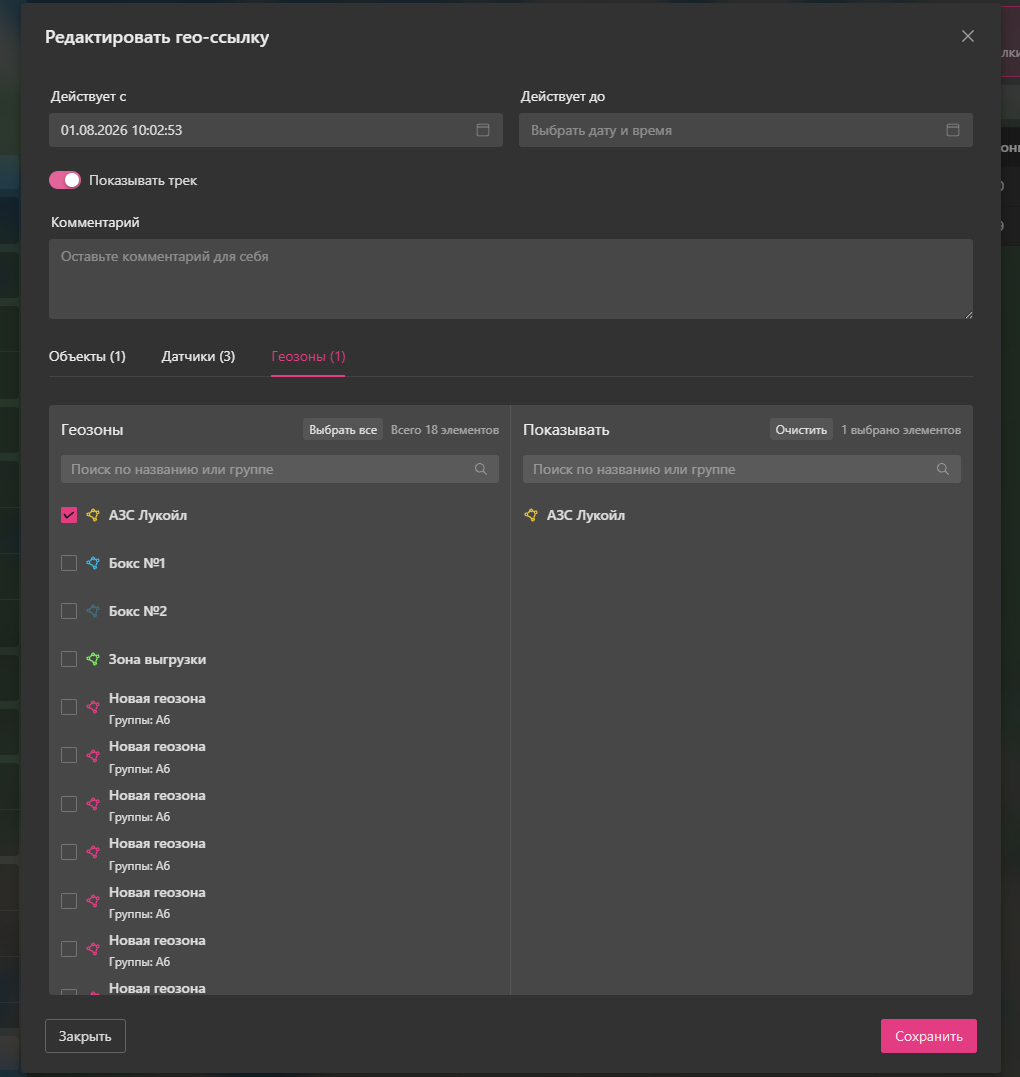
- Для выбора всех элементов на текущей вкладке нажмите «Выбрать все». Чтобы снять выбор, нажмите «Очистить».
- Нажмите «Сохранить».
Получение ссылки
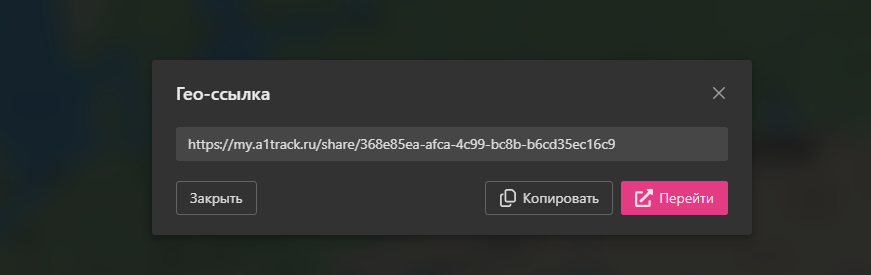
- Нажмите на иконку ссылки рядом с нужной записью.
- Нажмите «Копировать», чтобы скопировать адрес в буфер обмена, или «Перейти», чтобы открыть гео-ссылку.
Просмотр гео-ссылки
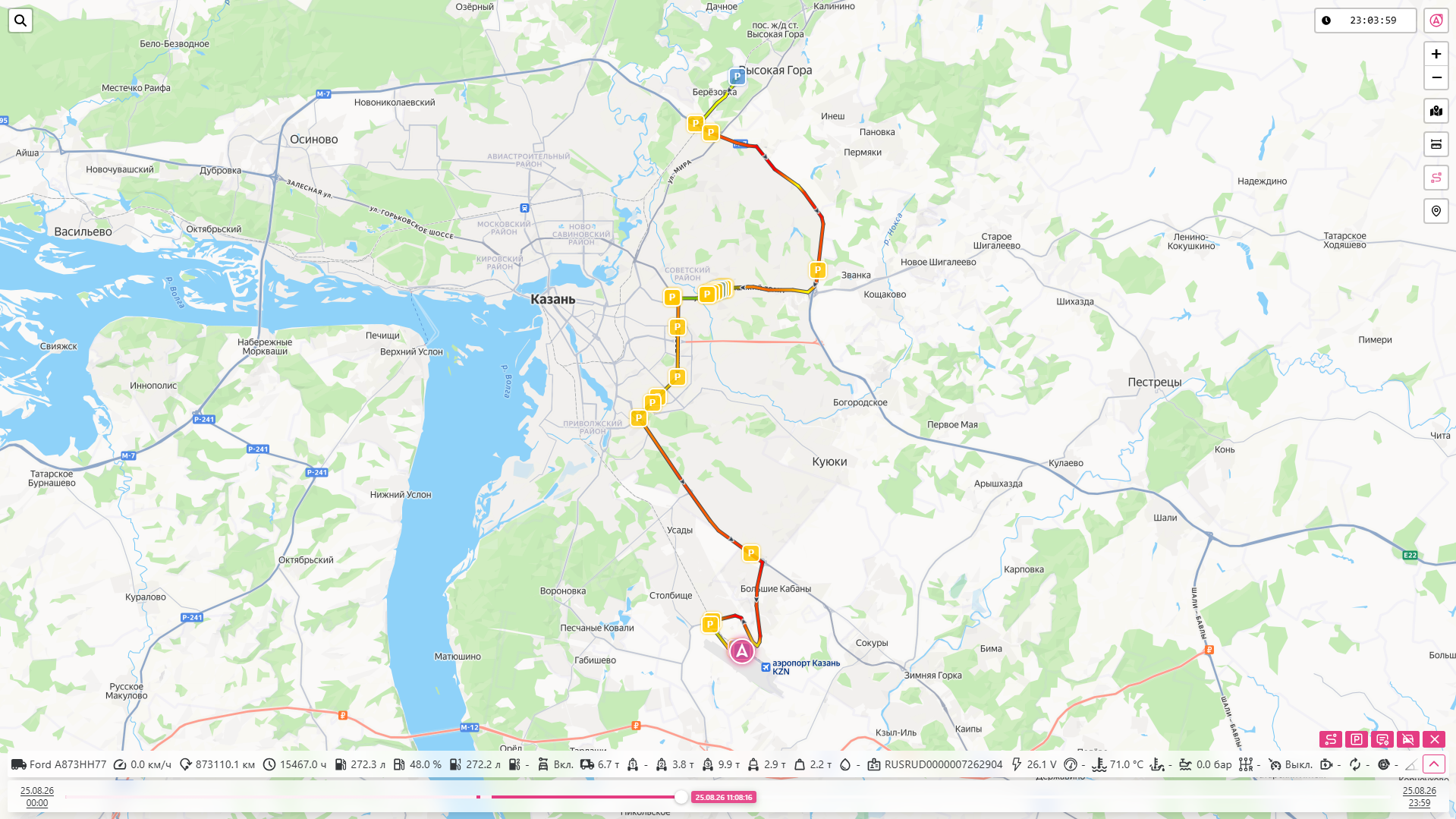
- Откройте адрес гео-ссылки.
- На карте отобразятся выбранные объекты, датчики и геозоны. При открытии ссылки для объекта показывается его текущее местоположение.
- Нажмите на объект. Если при создании ссылки включён параметр «Показывать трек», после нажатия на карте появятся трек объекта и временная шкала.
Добавление гео-ссылки на сайт
Гео-ссылку можно встроить на страницу сайта с помощью тега <iframe>.
- Создайте гео-ссылку в A1TRACK.
- Скопируйте её полный адрес.
- Добавьте на страницу тег
<iframe>. - Замените ссылку в атрибуте
srcна созданную гео-ссылку.
Например, если A1TRACK создал гео-ссылку:
https://my.a1track.ru/share/12ab3456-7890-1234-5678-90abcdef1234То ссылка на странице будет выглядеть так:
<div class="a1track-map">
  <iframe
    src="https://my.a1track.ru/share/12ab3456-7890-1234-5678-90abcdef1234"
    title="Местоположение транспорта"
    allowfullscreen
  ></iframe>
</div>

<style>
  .a1track-map {
    width: 100%;
    height: clamp(420px, 70vh, 720px);
    overflow: hidden;
    border-radius: 12px;
  }

  .a1track-map iframe {
    display: block;
    width: 100%;
    height: 100%;
    border: 0;
  }
</style>
Не нашли ответ?
Напишите в поддержку — поможем разобраться с настройкой A1TRACK.