
Новая таблица
Шаблон отчета допускает добавление любого числа таблиц, включая несколько таблиц одного типа. Для создания новой таблицы выполните следующие действия:
Шаблон отчета допускает добавление любого числа таблиц, включая несколько таблиц одного типа. Для создания новой таблицы выполните следующие действия:
- Откройте вкладку Содержимое в свойствах нужного шаблона.
- Нажмите кнопку Новая таблица.
- В свойствах таблицы задайте её имя и тип.
- Отметьте столбцы, которые должны в неё входить.
- При необходимости добавьте настраиваемый столбец и укажите дополнительные настройки.
Каждый отчет напрямую связан с картой, что позволяет просматривать точное местоположение объекта для любой записи в таблице.
Типы таблиц
Движение топлива
Таблица «Движение топлива»
Данная таблица предназначена для автоматического поиска и фиксации всех изменений уровня топлива в баке. Она анализирует поступающие данные и группирует их в конкретные события — заправки и сливы, что позволяет исключить необходимость ручного поиска колебаний в общем потоке сообщений.
Главная особенность таблицы заключается в алгоритме определения значимых изменений объема. Каждая строка представляет собой отдельное завершенное событие, где система связывает момент начала изменения уровня с моментом его стабилизации, автоматически вычисляя итоговую разницу в литрах.
Настройка состава данных осуществляется на вкладке «Столбцы». Состав отображаемых параметров может быть любым, подходящим под задачи конкретного отчёта. Как правило, выбираются ключевые показатели для контроля каждой заправки или слива:
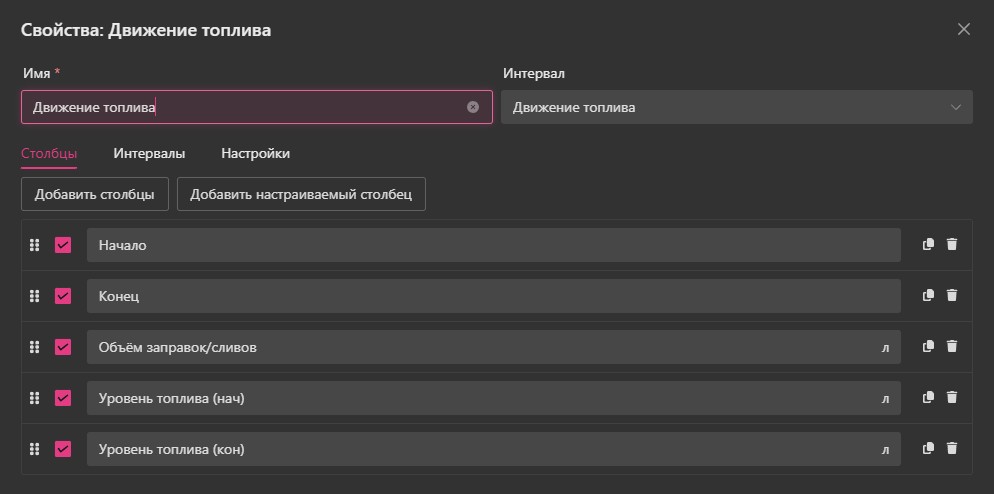
- Начало и Конец: точное время возникновения и завершения события.
- Объем заправок/сливов: расчетное количество литров (положительное значение для заправок, отрицательное — для сливов).
- Уровень топлива (нач/кон): остаток в баке в литрах на момент старта и финиша события.
Для управления точностью и объемом выводимой информации используются инструменты на вкладке «Интервалы»:
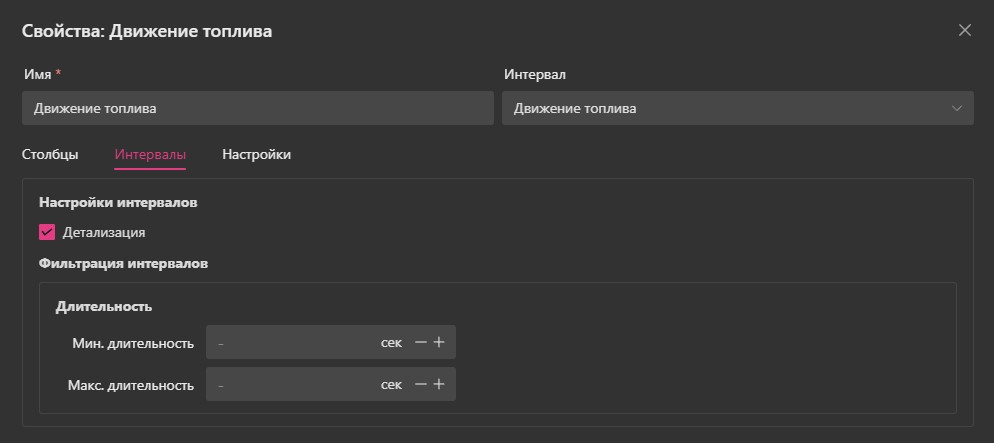
- Детализация: активация этого параметра позволяет вывести в таблицу полный список всех найденных событий.
- Длительность (Мин/Макс): позволяет задать временные рамки для событий. Это необходимо, чтобы отсечь ложные срабатывания (например, кратковременные колебания уровня топлива при движении по неровной дороге).
Типовые сценарии использования:
- Контроль заправок: сверка фактического объема залитого топлива с предоставленными чеками с АЗС.
- Пресечение хищений: оперативное обнаружение несанкционированных сливов, особенно во время стоянок.
Пример готовой таблицы:
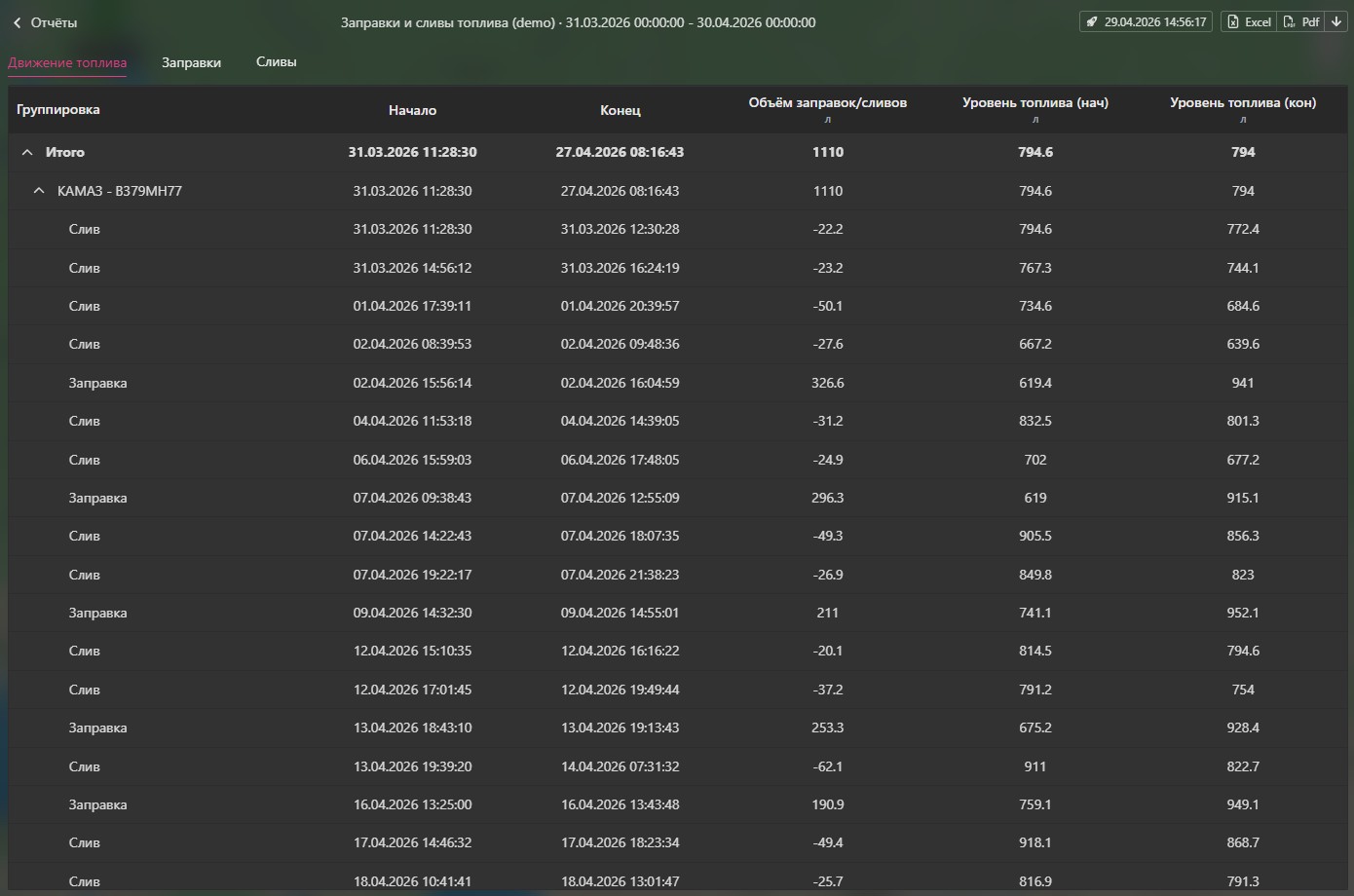
В итоговом виде данные представлены в виде хронологического списка, где события четко разделены по типам. Отрицательные значения объема наглядно подсвечивают сливы, а положительные — заправки. Это позволяет быстро оценить активность использования топлива: увидеть время события, сколько литров было в баке изначально и какой объем был добавлен или изъят.
Заправки
Данная таблица предназначена для автоматического поиска и систематизации всех фактов пополнения топливного бака. Она анализирует данные от датчиков уровня топлива и выделяет только те интервалы, в которых был зафиксирован значительный прирост объема горючего.
Настройка состава данных осуществляется на вкладке «Столбцы». Пользователь может выбрать любые параметры, необходимые для контроля заправочных ведомостей. Как правило, используются следующие столбцы:
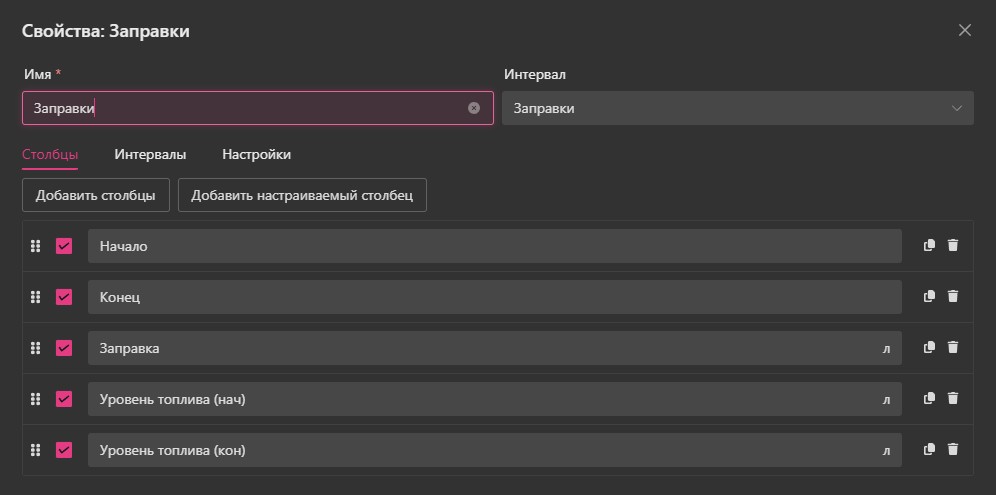
- Начало и Конец: временные границы процесса заправки.
- Заправка: итоговый объем залитого топлива в литрах.
- Уровень топлива (нач/кон): остаток в баке непосредственно до начала заправки и после её завершения.
Для управления точностью детекции используются инструменты на вкладке «Интервалы»:
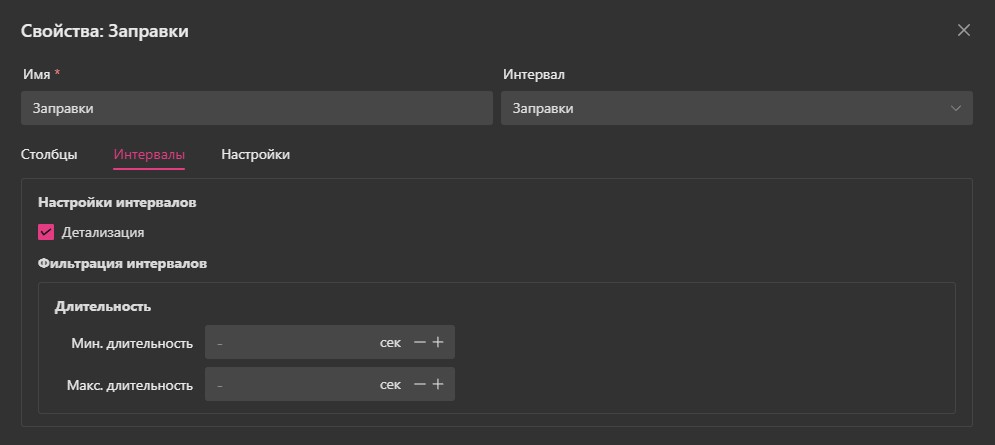
- Детализация: активация этого параметра выводит полный перечень всех зафиксированных заправок за выбранный период.
- Длительность (Мин/Макс): позволяет задать временной фильтр для события. Это помогает исключить ложные срабатывания от кратковременных всплесков топлива или, наоборот, отсечь слишком длительные изменения, не являющиеся заправкой.
Типовые сценарии использования:
- Сверка с топливными картами: сопоставление времени и объема заправки из системы мониторинга с данными из личного кабинета топливного оператора.
- Контроль недоливов: выявление расхождений между оплаченным по чеку топливом и фактически поступившим в бак.
- Отчетность: быстрая выгрузка суммарного объема полученного топлива по каждому транспортному средству за месяц.
Пример готовой таблицы:
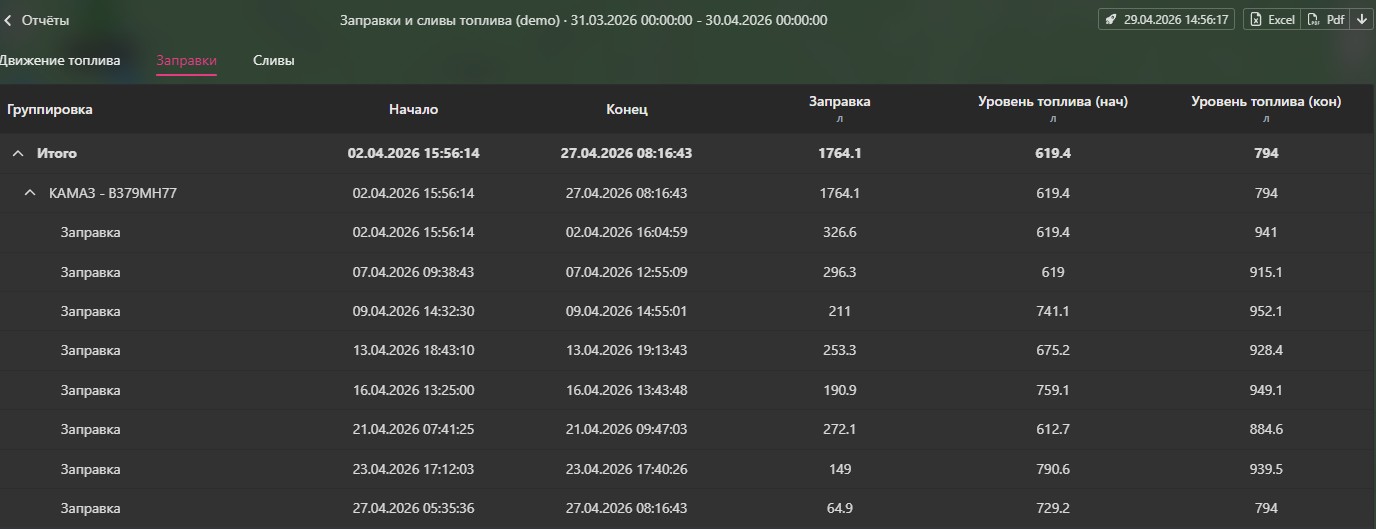
В итоговой таблице каждая строка — это отдельный факт пополнения бака. В столбце «Заправка» отображается чистый объем поступившего топлива. Благодаря автоматической группировке, диспетчер видит общую сумму заправок в строке «Итого», что позволяет моментально оценить общие затраты горючего по объекту без ручных расчетов.
Поездки
Таблица «Поездки» отображает интервалы движения объекта с указанием места, времени и дополнительных параметров, таких как скорость, пробег и топливо. Она позволяет превратить массив координат в структурированную историю перемещений. Параметры, по которым система отличает движение от стоянок, задаются индивидуально для каждого объекта во вкладке Поездки в его настройках.
Настройка состава данных выполняется на вкладке «Столбцы». Здесь выбираются показатели, которые будут отображаться для каждой зафиксированной поездки, как пример, в таблицу «Поездки» можно включить:
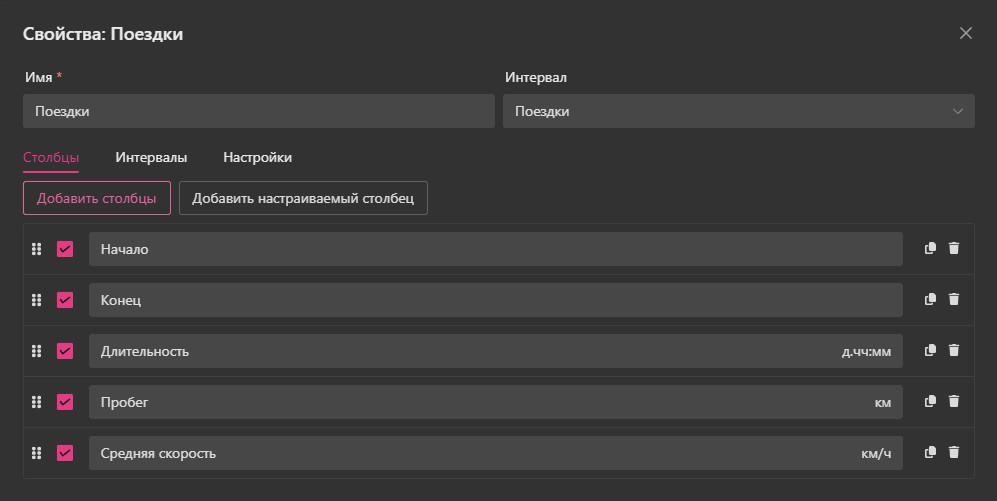
- Начало и Конец: точное время и адресные данные точек старта и финиша.
- Длительность: чистое время, проведенное объектом непосредственно в пути.
- Пробег: дистанция, пройденная за конкретный интервал движения.
- Средняя скорость: показатель интенсивности движения на данном отрезке.
Для управления тем, насколько подробно информация будет представлена в документе, используется вкладка «Интервалы»:
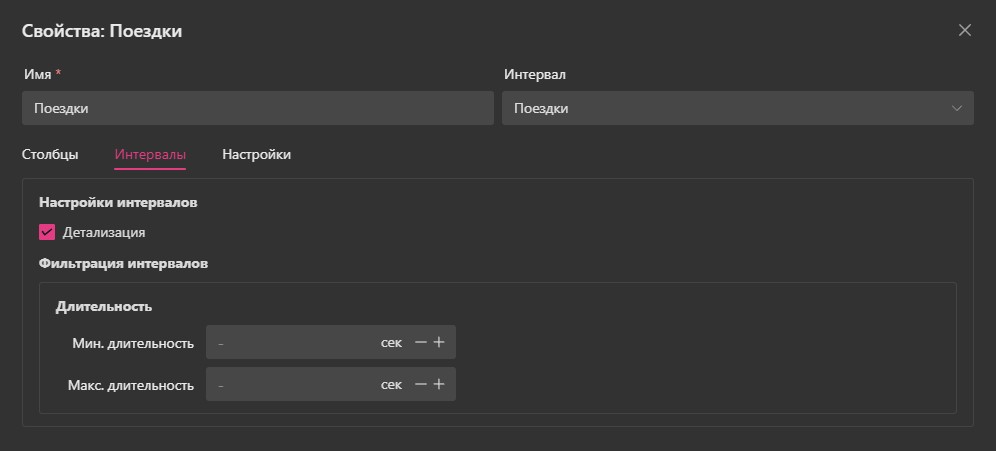
- Детализация: при включении этого параметра система выведет в таблицу каждую отдельную поездку. Без детализации данные будут представлены в свернутом суммарном виде.
- Фильтрация по длительности: позволяет задать минимальное и максимальное время движения. Это необходимо, чтобы исключить из отчета короткие перестановки на парковке или внутри гаража, не являющиеся полноценными рейсами.
В итоговом виде отчет представляет собой структурированный список, где поездки могут быть сгруппированы по датам или транспортным средствам:
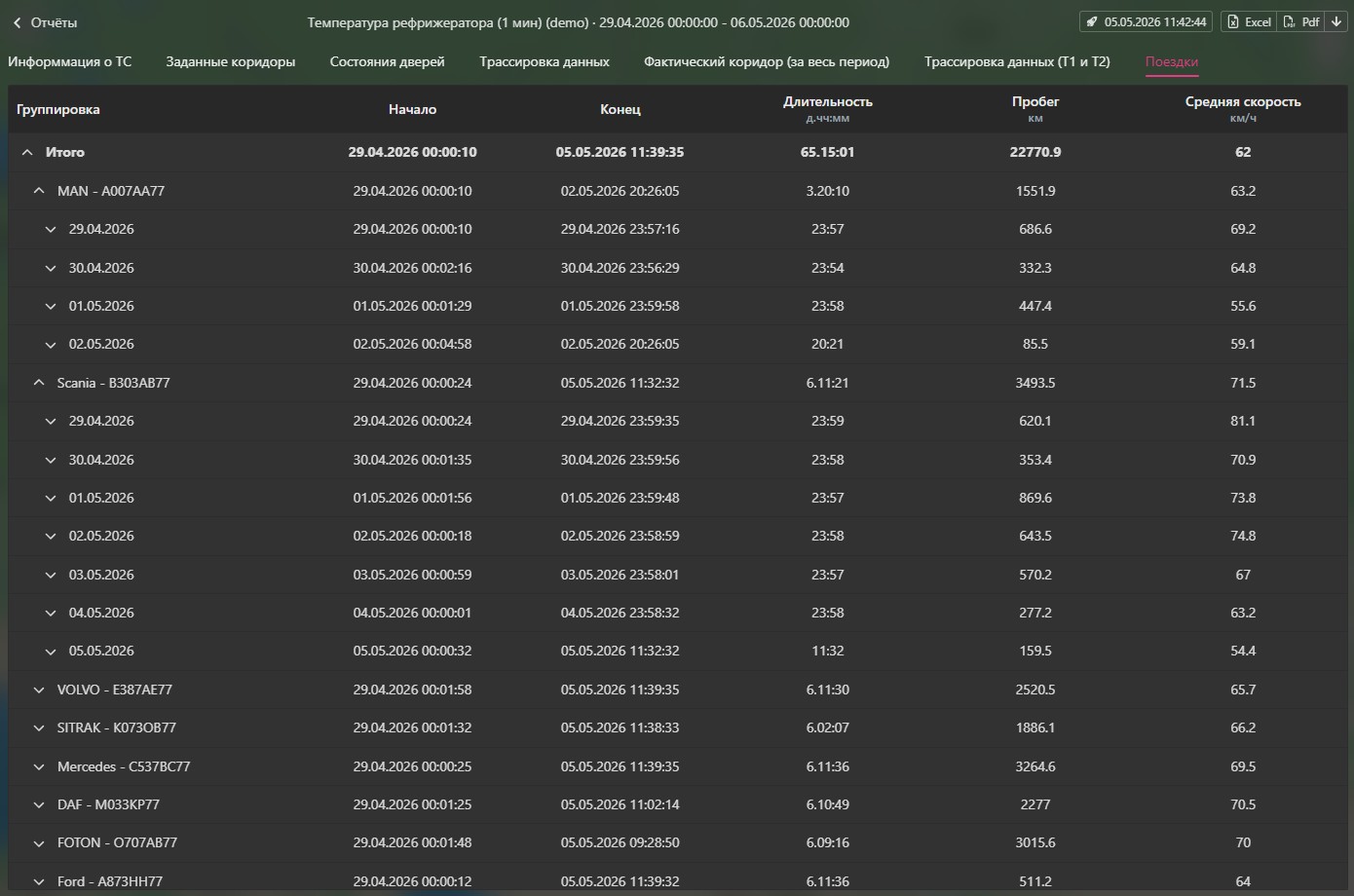
Верхняя строка каждой группы наглядно показывает итоговые значения (общий пробег и среднюю скорость за период), а раскрывающиеся списки позволяют детально проанализировать каждый выезд. Такой инструмент незаменим для контроля работы водителей, сверки фактического километража с одометром и выявления нецелевых маршрутов.
Сводка
Таблица «Сводка» представляет собой инструмент для получения обобщенных статистических данных за выбранный период времени. В отличие от специализированных таблиц, фиксирующих отдельные события (такие как заправки или сливы), сводка агрегирует информацию, позволяя оценить общие эксплуатационные показатели объекта.
Главная особенность этой таблицы заключается в её универсальности. Она может объединять в себе итоговые значения по самым разным параметрам — от временных интервалов работы до статистических данных по работе двигателя, что делает её основным инструментом для быстрой оценки эффективности использования техники.
Настройка состава данных осуществляется на вкладке «Столбцы». Пользователь может сформировать набор параметров, исходя из конкретных задач контроля. Как пример, в сводку можно включить:
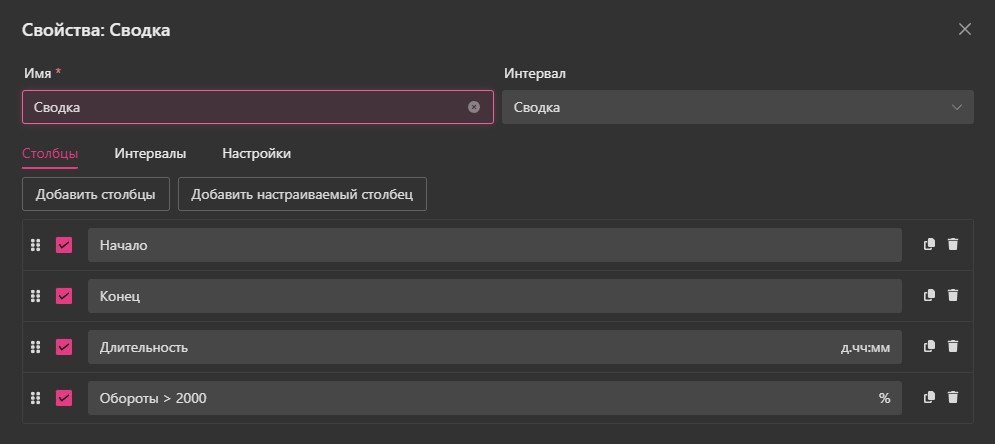
- Начало и Конец: временные границы отчетного периода.
- Длительность: общее время нахождения объекта в выбранном состоянии или за весь период.
- Статистические параметры: например, процент времени работы двигателя в определенном диапазоне оборотов или иные агрегированные показатели датчиков.
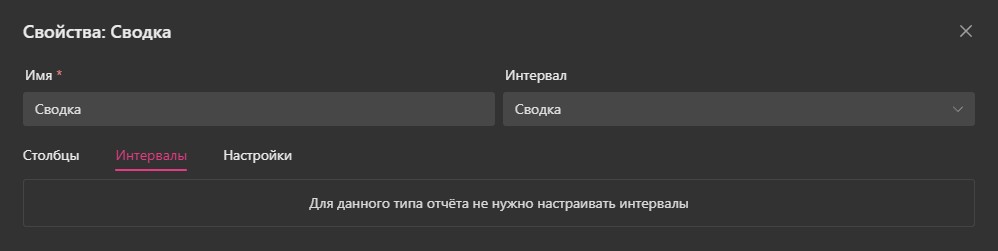
Особенностью данной таблицы является то, что для её формирования не требуется настройка интервалов на соответствующей вкладке, так как данные рассчитываются суммарно за весь указанный в отчете период.
Типовые сценарии использования:
- Оценка эффективности: анализ того, какую долю времени от общей смены техника работала в оптимальных режимах (например, по оборотам двигателя).
- Учет рабочего времени: фиксация общей продолжительности работы объектов за сутки, неделю или месяц.
- Общий аудит: быстрое получение итоговых цифр по парку машин для формирования управленческой отчетности.
Пример готовой таблицы:
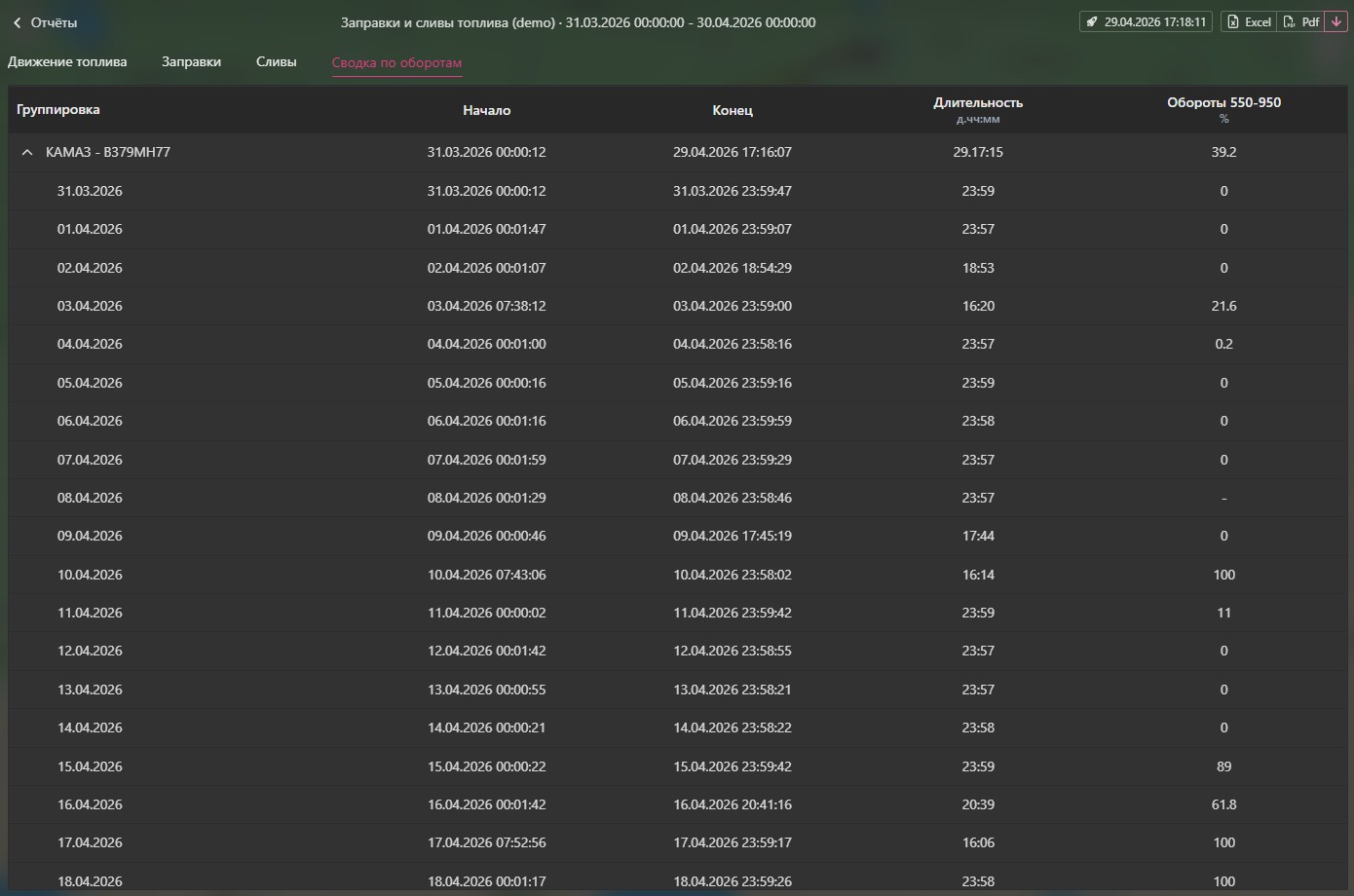
В итоговой таблице данные сгруппированы по датам или объектам. Каждая строка наглядно отображает суммарные показатели: например, общую длительность работы за день и процентное соотношение различных режимов эксплуатации (таких как работа в заданном диапазоне оборотов). Это позволяет диспетчеру моментально выявить отклонения от норм без детального изучения поминутных логов.
Сливы
Данная таблица предназначена для автоматического обнаружения и фиксации фактов резкого снижения уровня топлива в баке. Она анализирует данные от датчиков и выделяет интервалы, в которых убыль топлива превышает естественный эксплуатационный расход.
Настройка состава данных осуществляется на вкладке «Столбцы». Пользователь может гибко настраивать параметры под конкретные задачи мониторинга. Как правило, для контроля хищений используются следующие данные:
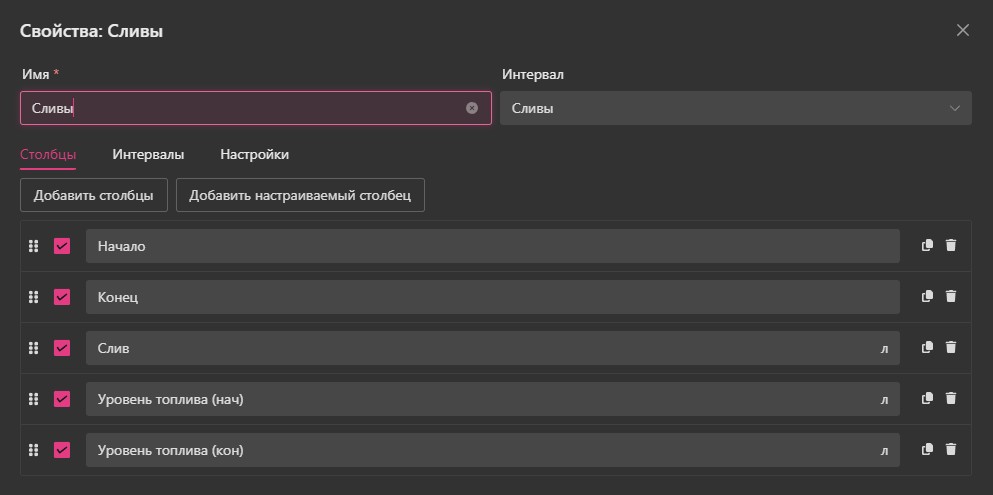
- Начало и Конец: точное время старта и завершения процесса слива.
- Слив: итоговый объем изъятого или утерянного топлива в литрах.
- Уровень топлива (нач/кон): остаток горючего в баке в момент начала падения уровня и после его стабилизации.
Для отсечения ложных срабатываний и повышения точности используются инструменты на вкладке «Интервалы»:
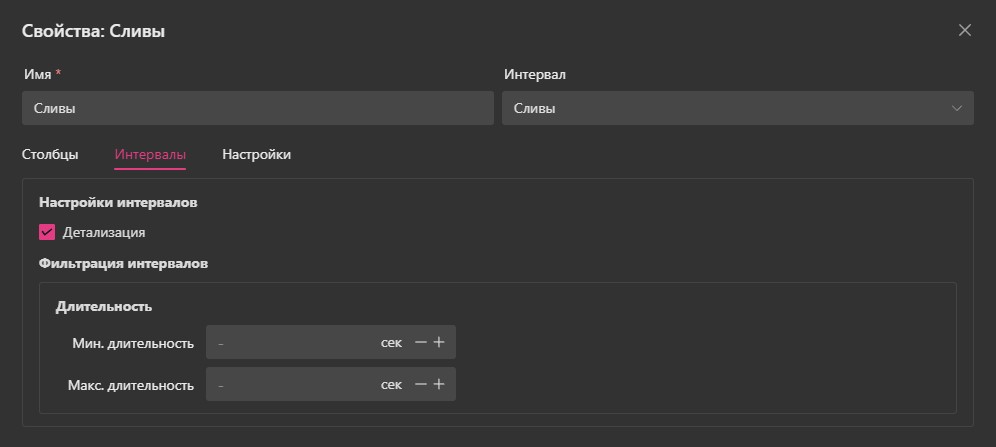
- Детализация: активация этого параметра позволяет вывести в отчет полный перечень всех зафиксированных инцидентов.
- Длительность (Мин/Макс): установка временных рамок помогает системе отличить слив от кратковременных колебаний уровня (например, при движении по пересеченной местности или сильном наклоне ТС).
Типовые сценарии использования:
- Пресечение воровства: обнаружение сливов топлива во время стоянок и ночных смен.
- Технический аудит: выявление утечек в топливной системе или неисправностей оборудования, приводящих к резкой потере горючего.
- Дисциплинарный контроль: сопоставление времени сливов с местоположением объекта для выявления неблагонадежных точек маршрута.
Пример готовой таблицы:
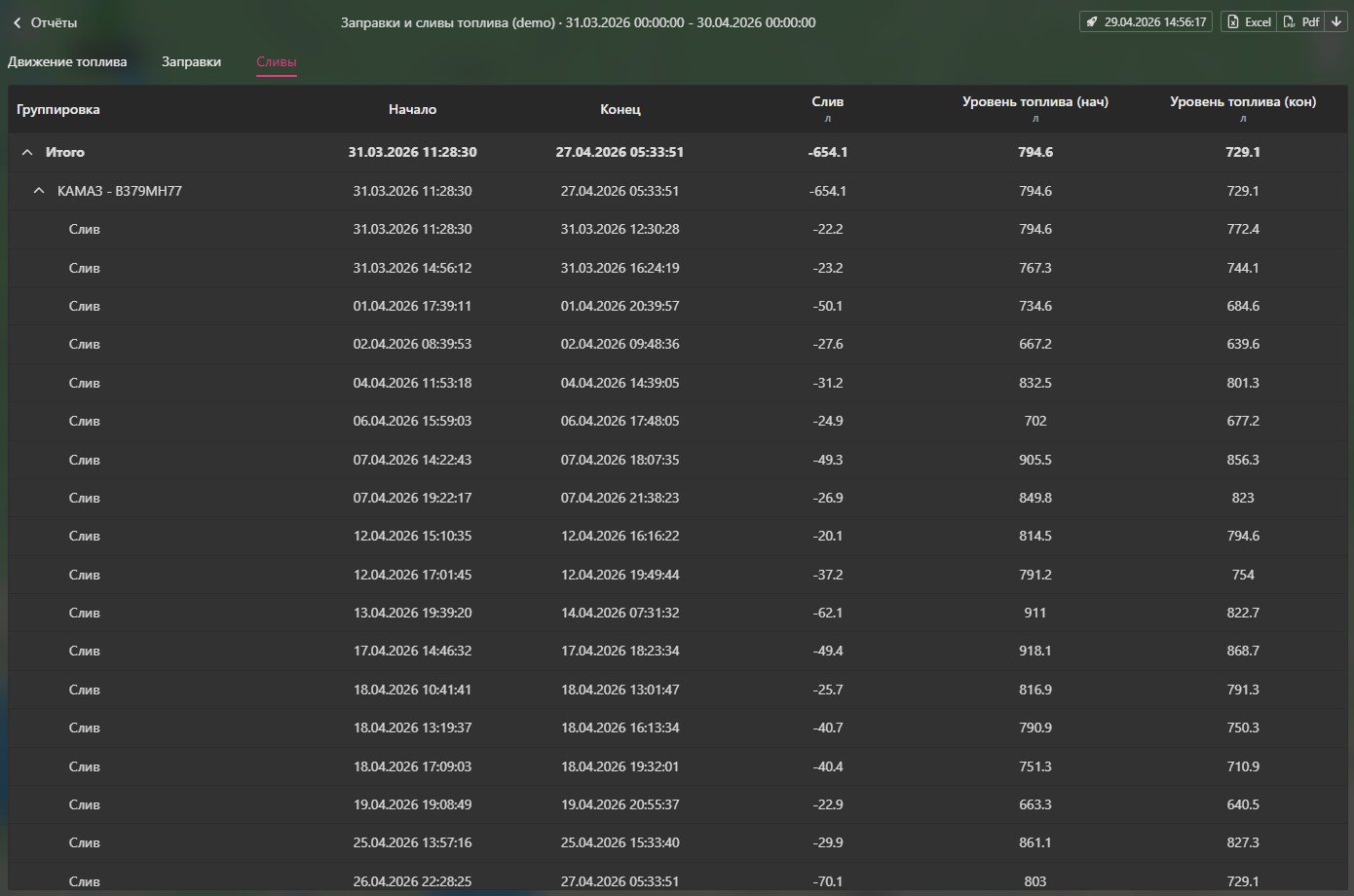
В итоговой таблице каждое событие отображается отдельной строкой. Значения в столбце «Слив» всегда отрицательные, что позволяет мгновенно оценить масштаб потерь. Группировка данных помогает увидеть общую сумму убыли по объекту (строка «Итого»), упрощая подготовку отчетов о перерасходе топлива.
Трассировка данных
Трассировка данных представляет собой табличный инструмент, предназначенный для детального анализа последовательности сообщений. В отличие от итоговых отчетов, которые группируют данные по событиям (например, поездки или стоянки), трассировка отображает каждое зафиксированное значение в строгом хронологическом порядке.
Главная особенность этого типа отчета заключается в отсутствии какой-либо агрегации. Здесь не применяется усреднение, суммирование или поиск минимальных и максимальных значений. Каждая строка в итоговой таблице соответствует конкретному моменту времени, что позволяет анализировать динамику изменений в их исходной последовательности.
Настройка состава данных осуществляется на вкладке «Столбцы». Пользователь может выбрать любые доступные параметры, такие как значения температурных датчиков, уровень топлива или состояние зажигания.
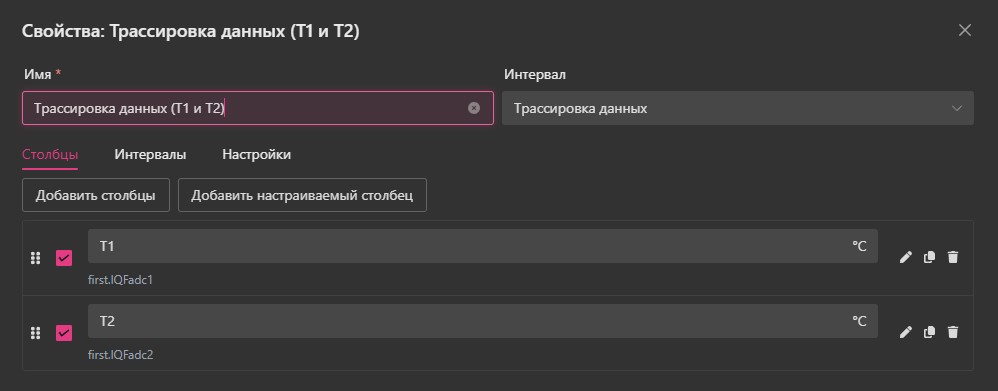
Для управления объемом выводимой информации используются инструменты на вкладке «Интервалы»:
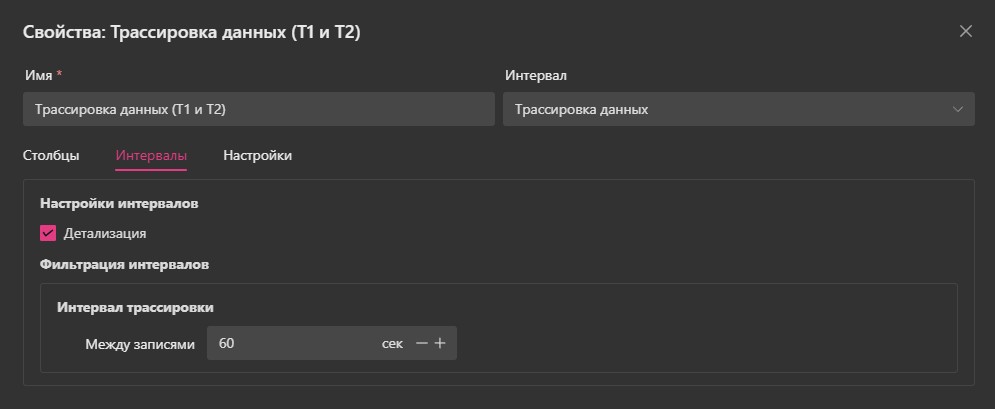
- Детализация: активация этого параметра позволяет вывести в отчет каждое зафиксированное сообщение.
- Интервал трассировки (шаг): позволяет ограничить частоту вывода записей. Например, при установке значения 60 секунд система будет выбирать по одному сообщению с этим временным шагом. Это помогает сохранить общую картину изменений, не перегружая отчет лишними данными, если объект присылает пакеты слишком часто.
Типовые сценарии использования:
- Анализ динамики: контроль процесса охлаждения или нагрева, когда важно видеть каждое изменение значения в конкретную минуту.
- Валидация данных: проверка частоты поступления сообщений и поиск аномальных скачков в последовательности данных, которые могут быть скрыты при усреднении.
- Хронологический контроль: восстановление детальной картины событий в спорных ситуациях, когда требуется поминутная сверка параметров.
При формировании отчета за длительный период (неделя или месяц) рекомендуется использовать интервал трассировки, чтобы избежать создания избыточно объемных документов и ускорить процесс выгрузки данных.
Пример готового отчета:
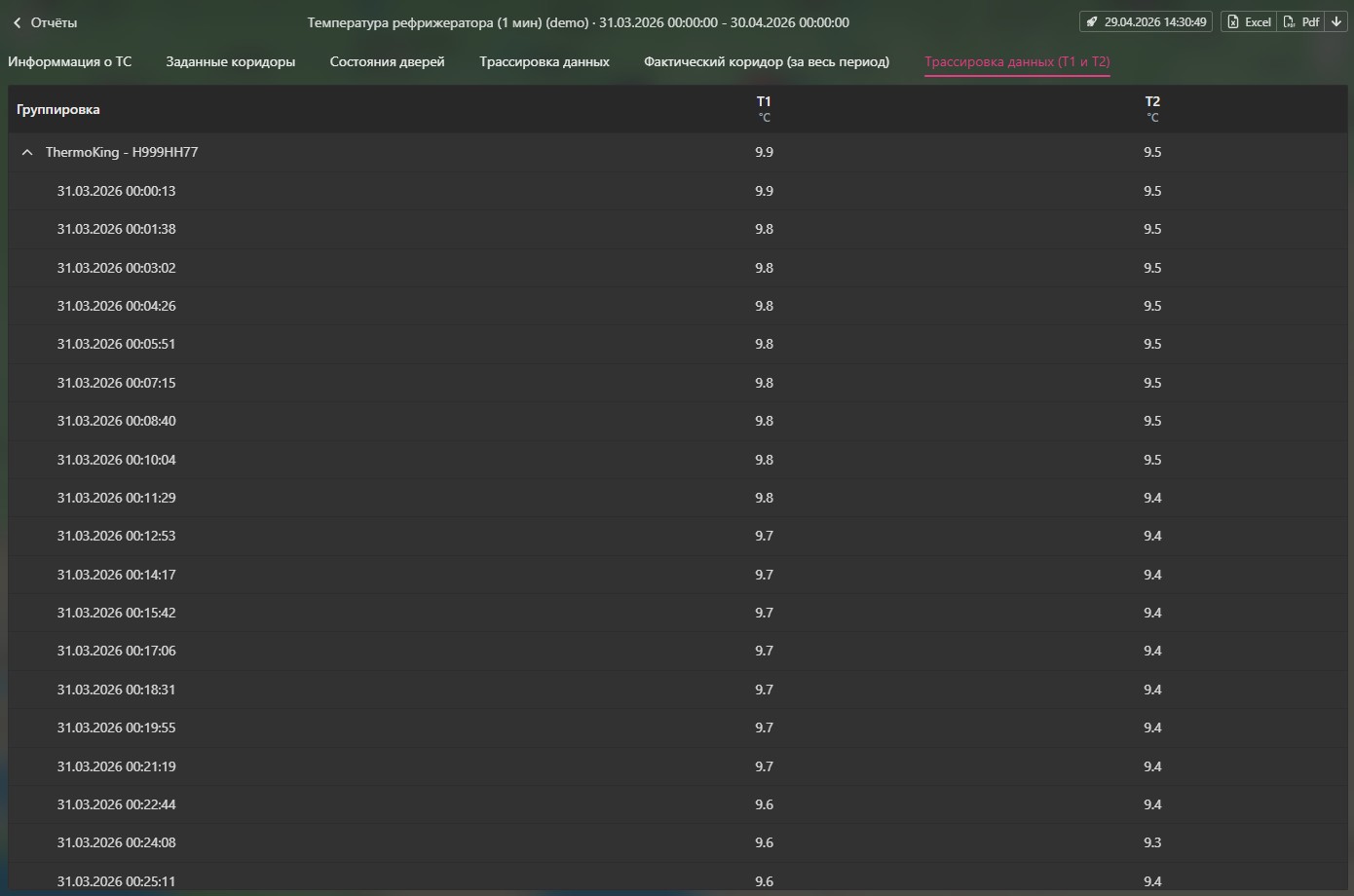
В итоговой таблице каждое сообщение отображается отдельной строкой с точной временной меткой. Данные по датчикам T1 и T2 выводятся в том виде, в котором они были зафиксированы системой в указанный момент времени.
Благодаря установленному интервалу в 60 секунд, отчет наглядно показывает плавную динамику изменения температуры (например, постепенное снижение с 9.9°C до 9.6°C) без избыточного нагромождения данных. Это позволяет быстро подтвердить соблюдение температурного режима на конкретном отрезке времени.
Выбор столбцов
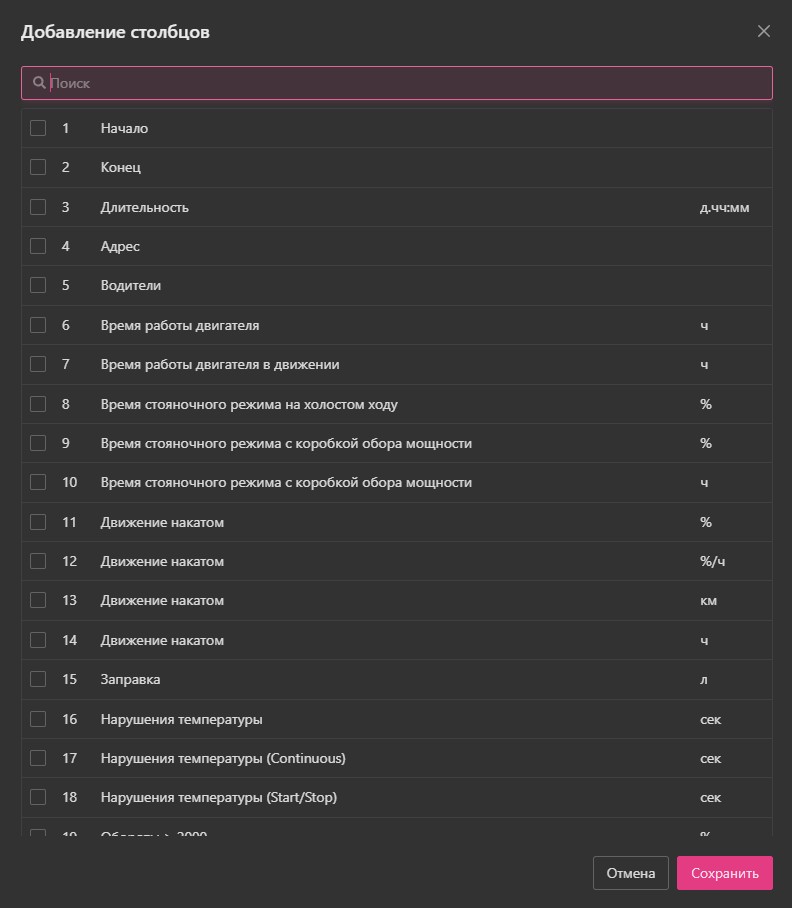
Большинство необходимых данных уже рассчитано системой на основе информации от ТС. Чтобы добавить такие данные в отчет:
- В окне настроек нажмите кнопку добавления столбцов.
- В открывшемся списке отметьте галочками нужные параметры.
- Для быстрого поиска используйте строку Поиск в верхней части окна.
Основные группы доступных столбцов:
- Временные показатели: Начало, Конец и Длительность интервала (формат
д.чч:мм). - Работа двигателя: время работы в движении, на холостом ходу или с коробкой отбора мощности.
- Эффективность вождения: параметры движения накатом (в процентах, километрах или часах).
- Топливо и датчики: данные о заправках, нарушениях температурных режимов и др.
Настраиваемый столбец
Настраиваемые столбцы позволяют вычислять специфические показатели, используя данные от датчиков и встроенные функции.
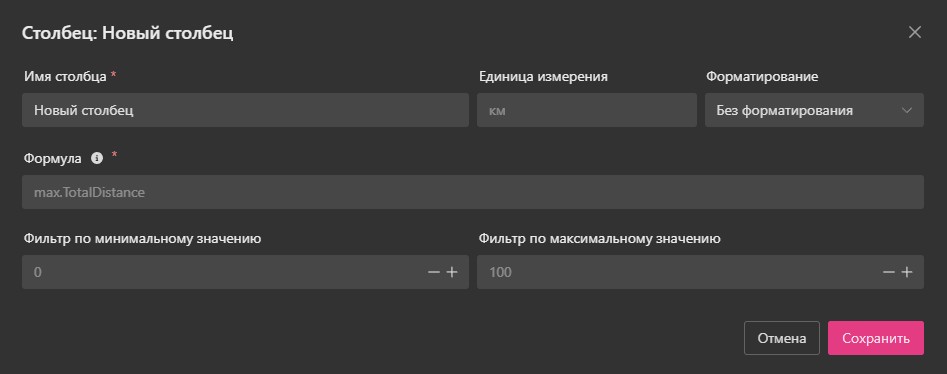
Основные параметры
При создании столбца в интерфейсе доступны следующие поля:
- Имя столбца: название заголовка в таблице.
- Единица измерения: текст, который дописывается к значению (например, км или л).
- Формула: выражение для расчета (используйте иконку справки для вызова справки по префиксам).
- Форматирование: способ преобразования итогового числа в читаемый вид (время, дата или число).
Типы форматирования
Выбор правильного формата зависит от того, какой результат выдает ваша формула. В выпадающем списке доступны следующие варианты:
| Тип формата | Описание | Исходное значение (пример) | Результат в отчете |
|---|---|---|---|
| Без форматирования | Выводит число как есть или текст (адрес). | 125.4 | 125.4 |
| Длительность ч.## | Время в часах с десятичной дробью. | 3600 (сек) | 1.00 ч. |
| Длительность ч:мм | Часы и минуты. | 5400 (сек) | 01:30 |
| Длительность ч:мм:сс | Часы, минуты и секунды. | 5445 (сек) | 01:30:45 |
| Длительность д.чч:мм | Дни, часы и минуты. | 90000 (сек) | 1.01:00 |
| Дата дд.ММ.гггг чч:мм | Полная дата и время. | 1714464000 (unix) | 30.04.2024 08:00 |
Работа с формулами
Для обращения к данным используйте префиксы (указываются перед названием датчика, например last.Speed):
first./last.— первое или последнее значение за период.delta.— разность между последним и первым.sum./avg.— сумма или среднее арифметическое.min./max.— минимальное или максимальное значение.distinct.— количество уникальных значений.
Встроенные функции:
CalculateRating(value, a, b, c, d, e, f, g)— расчет числового рейтинга эффективности.CalculateRatingLetter(value, a, b, c, d, e, f, g)— расчет буквенного рейтинга эффективности (A, B, C…).GetAddress(lat, lng)— получение адреса по координатам.
**Вы можете использовать стандартные математические операторы:
**
- Сложение
+, Вычитание- - Умножение
*, Деление/ - Группировка с помощью скобок
()
Интервалы
Вкладка «Интервалы» является ключевым инструментом для фильтрации данных и определения степени подробности итогового отчета. Она позволяет отсечь «информационный шум» и сфокусироваться только на значимых событиях.
При настройке интервалов следует обратить внимание на следующие параметры:
- Детализация: активация этого параметра позволяет вывести в таблицу каждое отдельное событие (например, каждую поездку или каждую заправку). Если флажок снят, данные в отчете будут представлены в свернутом, суммарном виде.
- Фильтрация по длительности: позволяет задать временные границы для включаемых в отчет данных.
- Мин. длительность: используется для игнорирования незначительных событий (например, кратковременных перемещений внутри парковки или ложных срабатываний датчиков).
- Макс. длительность: ограничивает вывод в отчет аномально долгих интервалов, которые могут быть вызваны сбоями в работе оборудования или спецификой эксплуатации.
Логика работы интервалов:
При формировании таких таблиц, как «Поездки» или «Заправки», система анализирует каждое зафиксированное событие на соответствие заданным фильтрам. Если событие короче указанной минимальной длительности, оно не будет включено в таблицу и не повлияет на расчет средних показателей.
Для таблиц типа «Сводка» детальная настройка интервалов на данной вкладке не требуется, так как расчет производится суммарно за весь период отчета.
Настройки группировки
Настройка группировки позволяет превратить массив данных в упорядоченную иерархию, где информация распределена по логическим уровням. Это ключевой инструмент для создания отчетов, которые легко читать как «сверху вниз» (от общих итогов к деталям), так и в разрезе конкретных дат. Все настройки производятся на вкладке «Настройки» свойств таблицы.
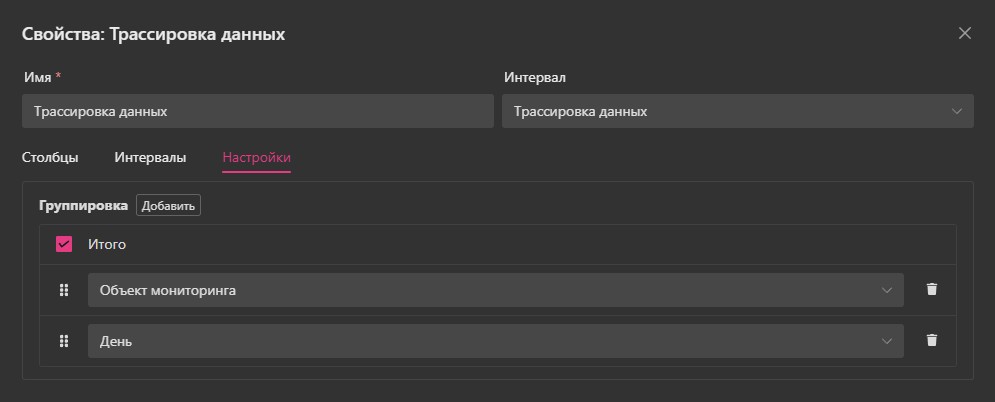
- Создание структуры: С помощью кнопки «Добавить» можно задать последовательность уровней. Чаще всего используется связка «Объект мониторинга» → «День», чтобы видеть результаты работы каждой машины, разбитые по суткам.
- Флажок «Итого»: Активирует строку общих результатов по всей таблице, что полезно для моментальной оценки суммарного пробега или расхода топлива по всему парку.
- Управление уровнями: Порядок группировок можно изменять, перетаскивая их за иконки слева от названия, или удалять ненужные уровни с помощью иконки корзины .
Система предлагает гибкий набор критериев для объединения данных в группы:
- Объект мониторинга и Группа объектов: используются для разделения данных по конкретным единицам техники или целым подразделениям.
- Месяц и День: обеспечивают хронологическую детализацию отчета, необходимую для анализа динамики работы.
Комбинируя эти уровни, можно адаптировать один и тот же отчет под разные задачи: от контроля ежедневной выработки механиком до подготовки ежемесячных сводок для руководства.
Не нашли ответ?
Напишите в поддержку — поможем разобраться с настройкой A1TRACK.