
Рассчитанные данные
Чем рассчитанные данные отличаются от сырых записей и как A1TRACK обрабатывает телеметрию для мониторинга и отчётов.
Рассчитанные данные — это информация, которая автоматически обрабатывается и интерпретируется программным обеспечением (ПО) на основе сырых данных, полученных от терминала спутникового мониторинга. В отличие от сырых данных, рассчитанные данные проходят этап преобразования, что позволяет получить точные и корректные показатели, готовые для анализа и использования.
Программное обеспечение автоматически выполняет необходимые вычисления, устраняет возможные ошибки и преобразует сырые данные в удобный для восприятия формат.
Рассчитанные данные представлены в двух основных форматах:
- Таблицы — обеспечивают структурированное отображение информации, что позволяет детально анализировать показатели.
- Графики — предоставляют наглядное представление данных, упрощая их интерпретацию и анализ.
Просмотр рассчитанных данных в виде таблицы
Рассчитанные данные отображаются в структурированной табличной форме, где каждая строка соответствует конкретному моменту времени, а столбцы содержат различные параметры.
- Дата: Дата фиксации данных терминалом мониторинга.
- Дата приема: Время получения данных в системе.
- Остальные столбцы могут отлючаться от типа транспортного средства (ТС). Со списком параметров можно ознакомиться на странице Отображаемые параметры ТС.
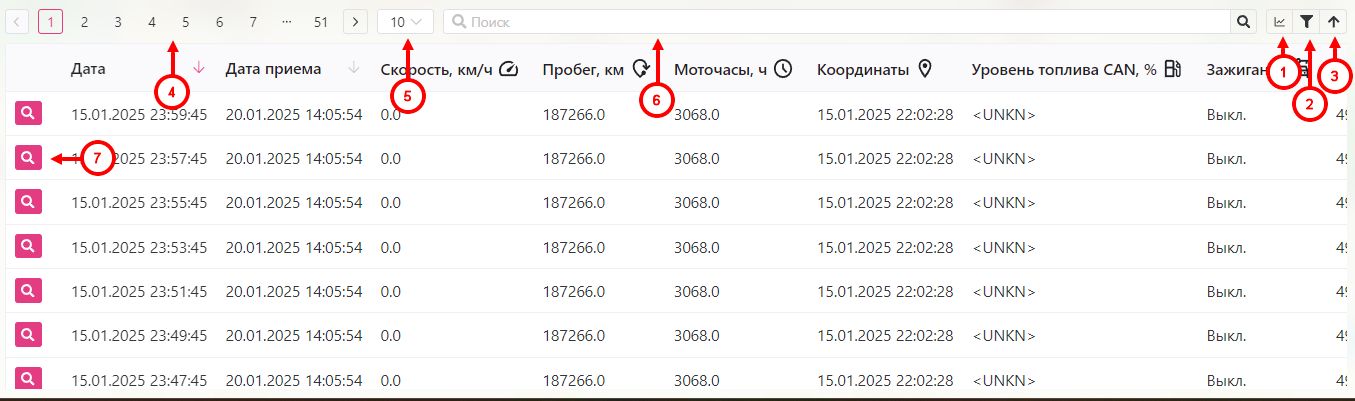
| Пункт | Поле/Кнопка | Описание |
|---|---|---|
| 1 | Кнопка переключения режима просмотра (таблицы и графики) | Позволяет переключаться между режимом просмотра данных в виде таблицы и графическим представлением. |
| 2 | Окно "Выбор параметров" | При нажатии на эту кнопку открывается окно, где можно выбрать параметры для отображения в таблице. Пользователь может настроить, какие столбцы показывать, а также применить фильтры для более детального анализа. |
| 3 | Кнопка скрытия или отображения модуля "Карты" | Позволяет скрыть или показать модуль "Карты" на экране, что полезно для увеличения пространства для анализа графика. |
| 4 | Выбор страницы | Эта функция позволяет переключаться между страницами. Пользователь может легко перемещаться по страницам для просмотра всех записей. |
| 5 | Количество записей на одной странице | Позволяет пользователю выбрать, сколько записей отображать на одной странице. Это может быть полезно для оптимизации просмотра и анализа данных. |
| 6 | Панель поиска | Позволяет быстро находить конкретные записи по ключевым словам или значениям. Пользователь может ввести текст или число, и система выделит соответствующие строки в таблице. |
| 7 | Окно сырых данных на указанное время | Позволяет открыть окно с детальными сырыми данными для конкретного времени. |
Просмотр рассчитанных данных в виде графиков
Для более наглядного анализа рассчитанные данные могут быть визуализированы в виде графиков. Графики позволяют отслеживать изменения параметров в динамике.
При наведении курсора мыши на график отображается детальная информация о выбранной точке.
На примере графика ниже представлены два параметра:
- Скорость — текущая скорость движения транспортного средства на момент фиксации данных.
- Пробег — общее расстояние, которое транспортное средство преодолело за всё время эксплуатации.
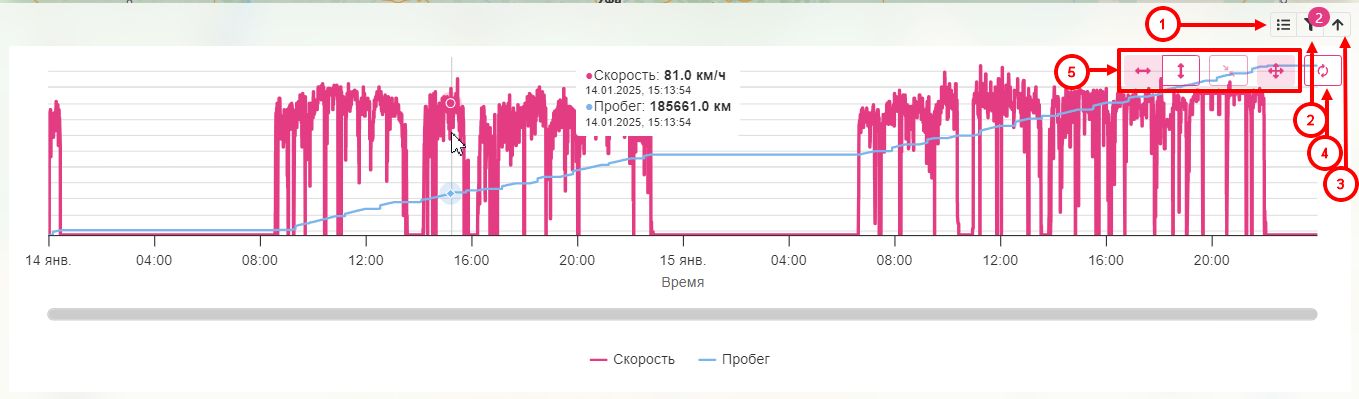
| Пункт | Поле/кнопка | Описание |
|---|---|---|
| 1 | Кнопка переключения режима просмотра (таблицы и графики) | Позволяет переключаться между режимом просмотра данных в виде таблицы и графическим представлением. |
| 2 | Кнопка открытия окна "Выбор параметров" | При нажатии на эту кнопку открывается окно, где можно выбрать параметры для отображения на графике. |
| 3 | Кнопка скрытия или отображения модуля "Карты" | Позволяет скрыть или показать модуль "Карты" на экране, что полезно для увеличения пространства для анализа графика. |
| 4 | Кнопка обновления информации на графике | Обновляет данные на графике в реальном времени. |
| 5 | Кнопки редактирования масштаба графика | Позволяют увеличивать или уменьшать масштаб графика, что полезно для детального анализа или общего обзора данных. |
Не нашли ответ?
Напишите в поддержку — поможем разобраться с настройкой A1TRACK.