
РуководствоОтчёты и аналитика
Создание отчёта
Пошаговая настройка отчёта: выбор шаблона, транспорта, периода и параметров.
Для создания и настройки отчета в системе мониторинга следуйте данному алгоритму:
1. Переход в раздел управления шаблонами
- Откройте панель «Настройки» и выберите пункт «Шаблоны отчетов».
- В открывшемся окне отобразится список всех ранее созданных шаблонов, доступных для редактирования или удаления.
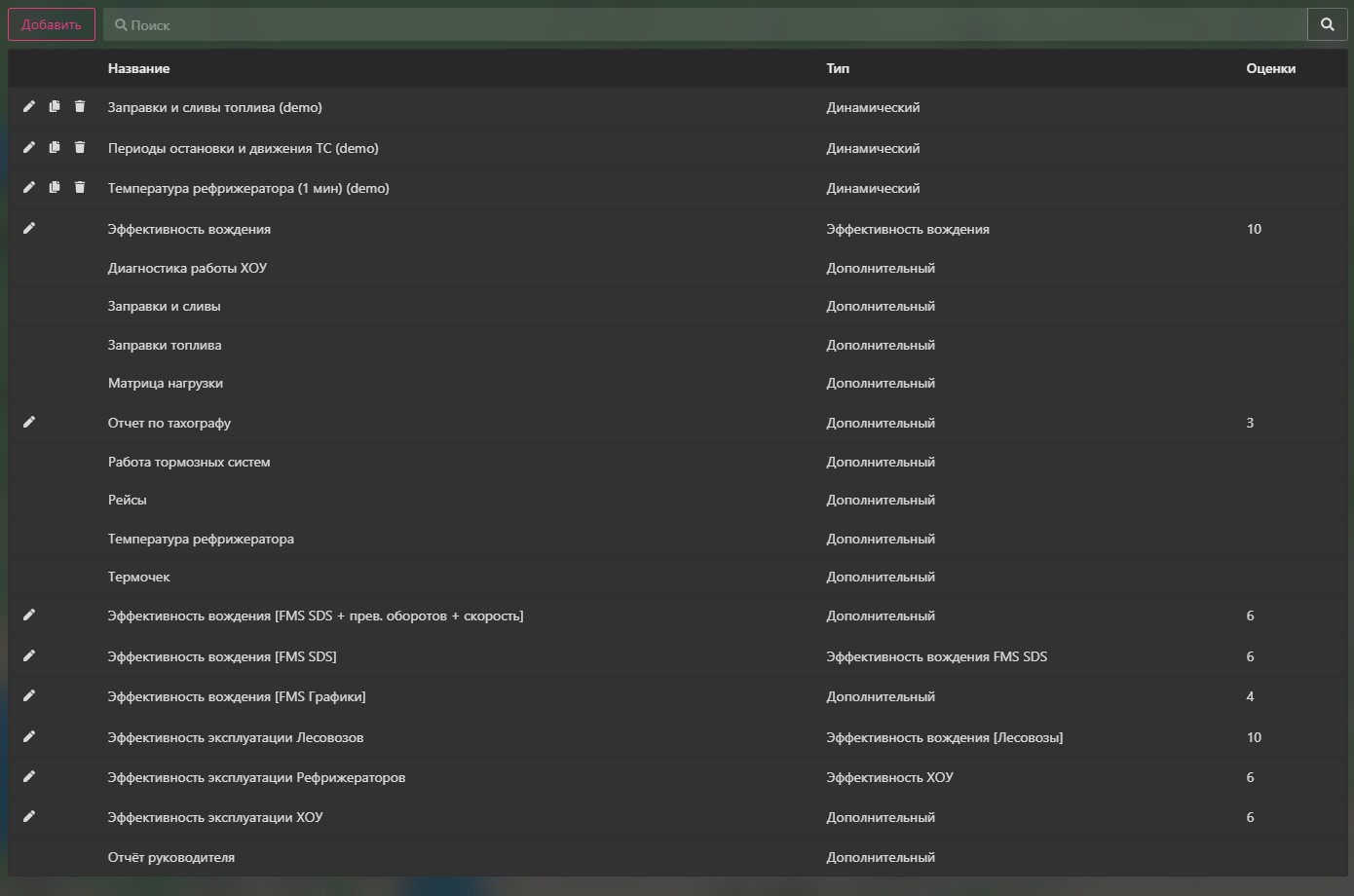
2. Создание нового шаблона
- Нажмите кнопку «Добавить», чтобы открыть редактор нового шаблона.
- Введите Имя шаблона, которое будет отображаться в списке доступных отчетов.
- При необходимости выберите тип объекта, для которого предназначен данный шаблон.
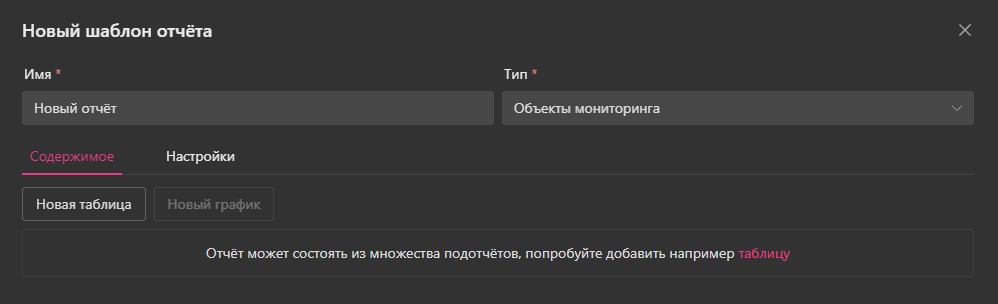
3. Добавление таблиц и содержимого
- Нажмите кнопку «Добавить таблицу», чтобы выбрать тип данных для анализа (например, «Поездки», «Заправки», «Сливы» или «Сводка»).
- Введите Имя шаблона.
- В появившемся окне свойств таблицы перейдите к настройке параметров.
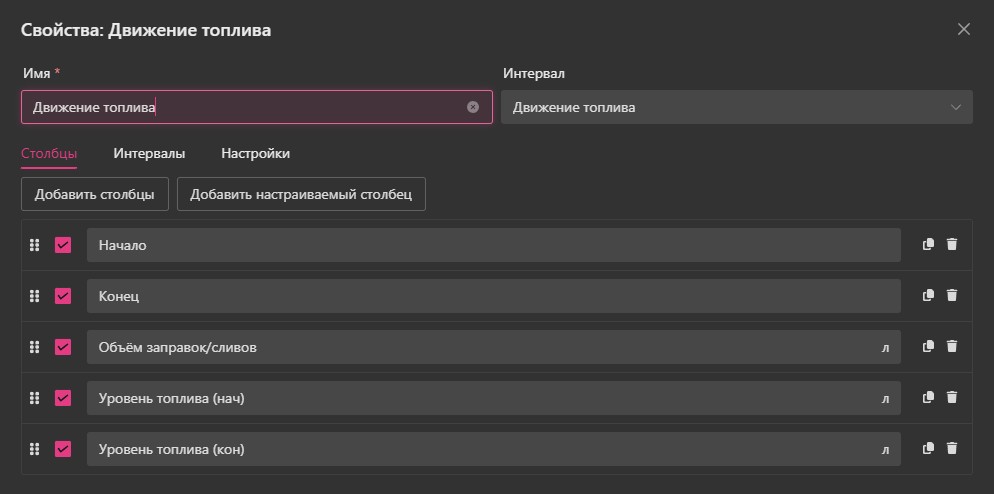
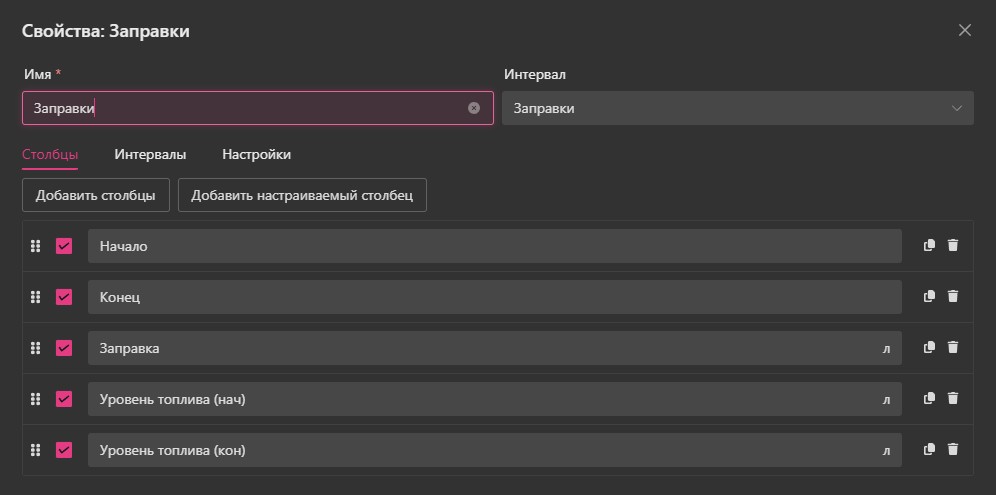
4. Выбор состава данных (Вкладка «Столбцы»)
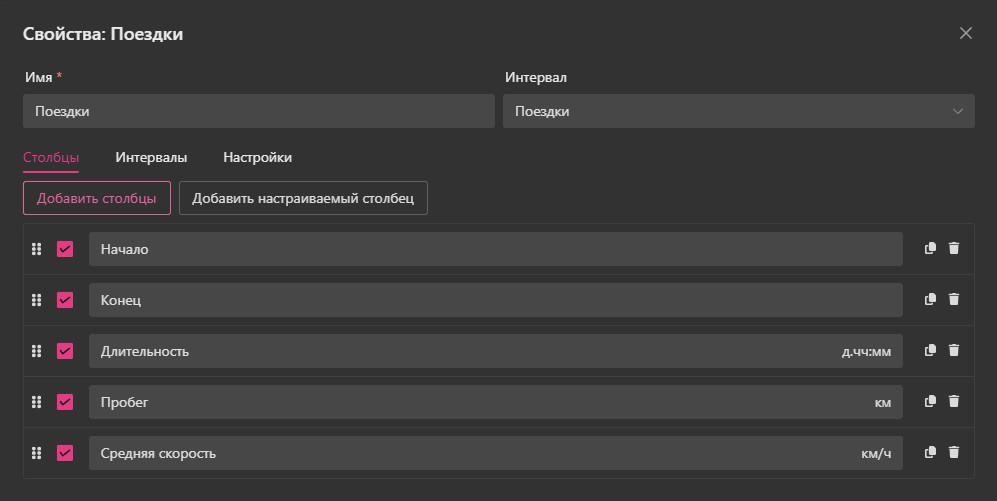
- Отметьте флажками те параметры, которые должны отображаться в колонках таблицы.
- Для таблицы «Поездки» это могут быть «Начало», «Конец», «Пробег» и «Средняя скорость».
- Для таблиц по топливу («Заправки», «Сливы», «Движение топлива») выберите «Объем», «Уровень (нач/кон)» и временные метки.
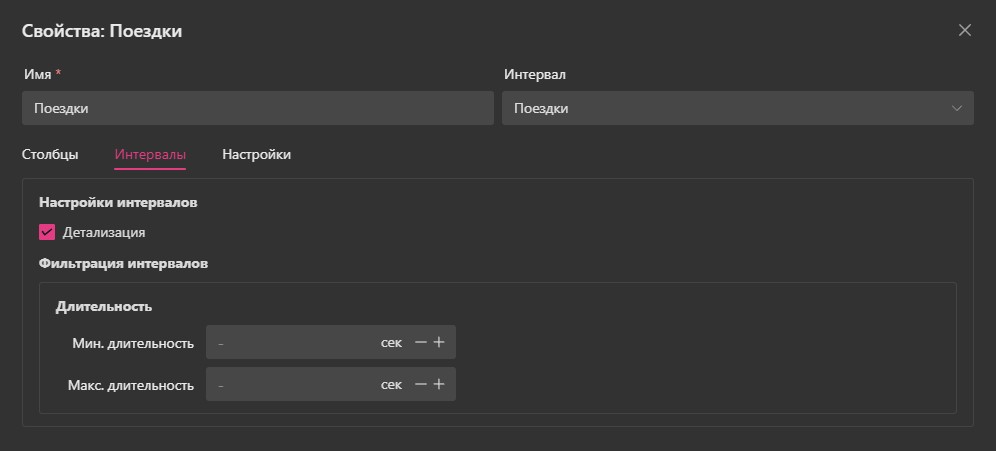
5. Настройка фильтрации (Вкладка «Интервалы»)
- Включите параметр «Детализация», если требуется видеть каждую отдельную строку события (каждую поездку или каждую заправку).
- Установите Мин. длительность, чтобы исключить из отчета незначительные события (например, поездки короче 100 метров или сливы объемом менее 2 литров).
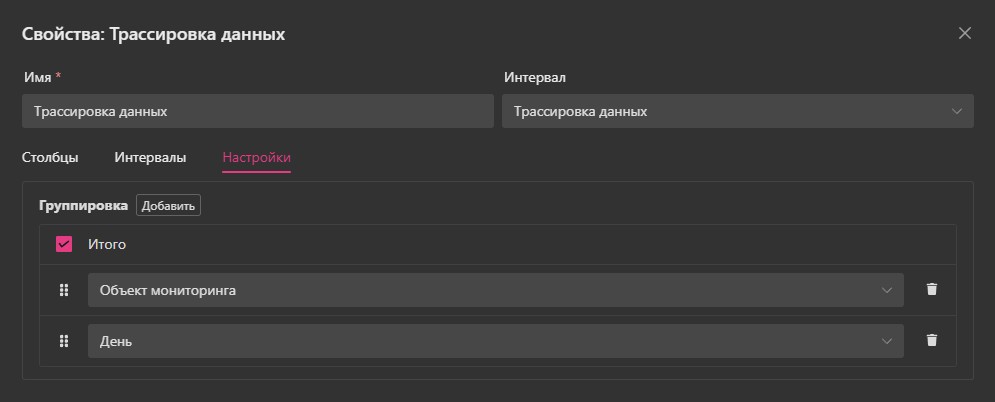
6. Настройка структуры и иерархии (Вкладка «Настройки»)
- Используйте раздел «Группировка», чтобы упорядочить данные.
- Добавьте уровни вложенности, например: «Объект мониторинга» → «День», чтобы данные за каждые сутки были сгруппированы внутри раздела конкретной машины.
- Активируйте флажок «Итого», чтобы система автоматически рассчитывала суммарные показатели по всей таблице.
7. Сохранение и формирование отчета
- Нажмите кнопку «Сохранить», чтобы зафиксировать настройки шаблона.
- Перейдите в основной раздел «Отчеты», выберите созданный «шаблон», нужный объект и временной интервал, после чего нажмите «Выполнить».
- Готовый отчет можно просмотреть в браузере или экспортировать в форматы PDF или Excel для дальнейшей работы.
Не нашли ответ?
Напишите в поддержку — поможем разобраться с настройкой A1TRACK.