
РуководствоГеозоны
Геозоны
Как создавать и редактировать геозоны на карте A1TRACK для контроля въезда, выезда и перемещения транспорта.
Геозона, или географическая зона, — это определенная область на карте, предназначенная для контроля за перемещением объектов в этой области или за её пределами.
Интерфейс включает следующие элементы:
| Элемент | Описание |
|---|---|
| Иконка с плюсом | Добавление новой геозоны. |
| Поисковая строка | Поиск геозон по названию. |
| Список геозон | Отображает все созданные геозоны с их названиями и площадями. |
| Группы геозон | Организация геозон в логические группы для удобства управления. |
| Область карты | Отображает геозоны на географической карте. |
Типы геозон
Существует два типа геозон, которые можно создать в модуле:
| Тип геозоны | Определение |
|---|---|
| Полигон | Геозона, определяемая несколькими точками, соединенными для формирования закрытой фигуры |
| Окружность | Геозона, определяемая центральной точкой и радиусом, образующая круглую область |
Добавление геозоны “полигон”
- Нажмите на кнопку с иконкой «плюс» , расположенную в верхнем левом углу интерфейса.
- Выберите «Полигон» из предложенных вариантов в поле Тип.
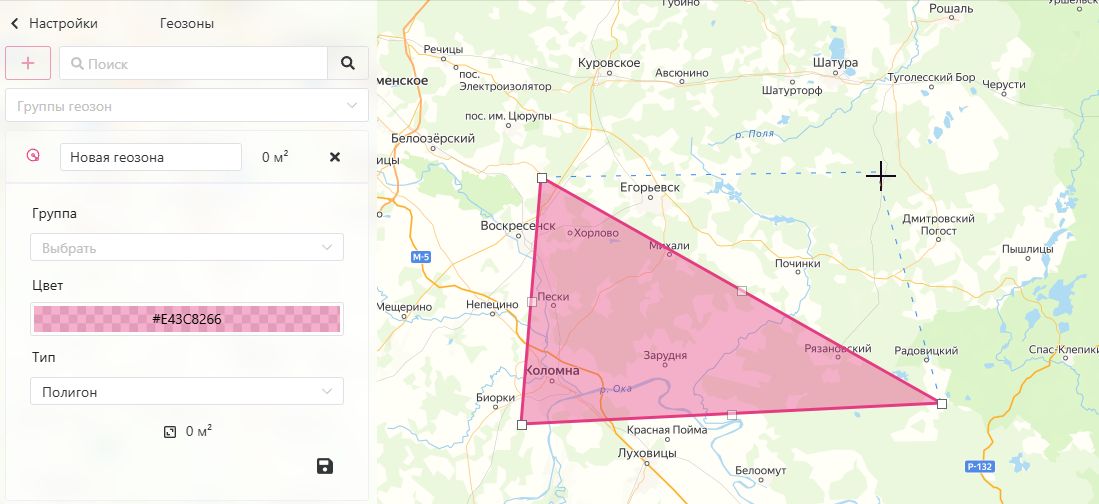
- Щелкните на карте, чтобы установить вершины полигона. В данном примере показан треугольный полигон с тремя вершинами.
- Двойной щелчок завершает создание полигона.
- Введите название полигона в поле Название на левой панели. В данном примере поле названо “Новая геозона”.
- При необходимости выберите группу геозон из выпадающего списка Группа.
- Настройте цвет геозоны, выбрав цвет из палитры или введя его код в поле Цвет. В данном примере цвет указан как #E43C8266.
- Сохраните созданный полигон , чтобы завершить процесс.
Добавление геозоны “окружность”
- Нажмите на кнопку с иконкой «плюс» , расположенную в верхнем левом углу интерфейса.
- Выберите «Окружность» из предложенных вариантов в поле Тип.
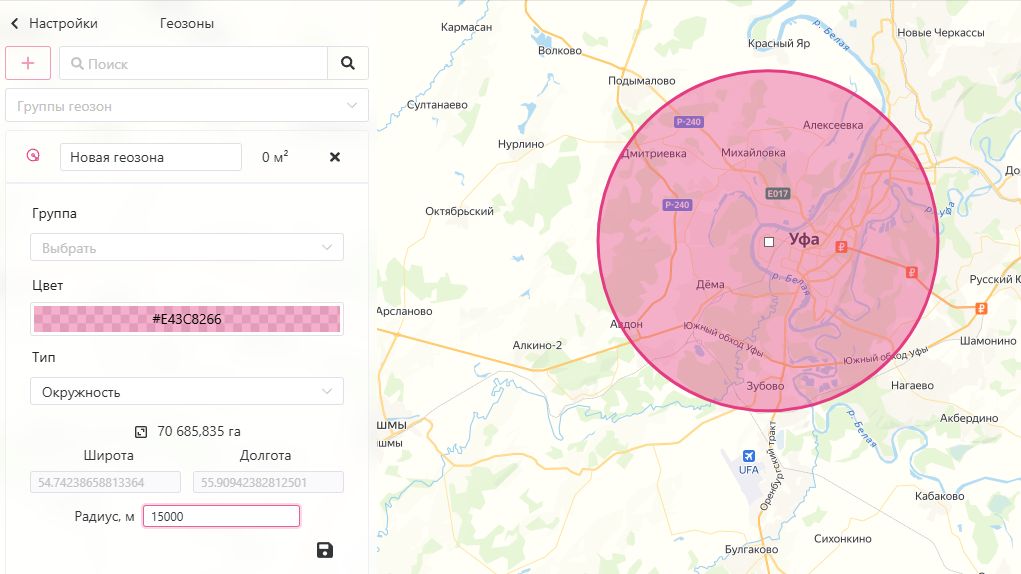
- Щелкните на карте, чтобы установить центральную точку окружности. В данном примере центральная точка установлена в городе Уфа.
- Введите радиус геозоны в метрах в соответствующее поле на левой панели. В данном примере радиус составляет 15 000 метров.
- Введите название окружности в поле Название на левой панели. В данном примере поле названо “Новая геозона”.
- При необходимости выберите группу геозон из выпадающего списка Группа.
- Настройте цвет геозоны, выбрав цвет из палитры или введя его код в поле Цвет. В данном примере цвет указан как #E43C8266.
- Сохраните созданную окружность , чтобы завершить процесс.
Изменение геозоны
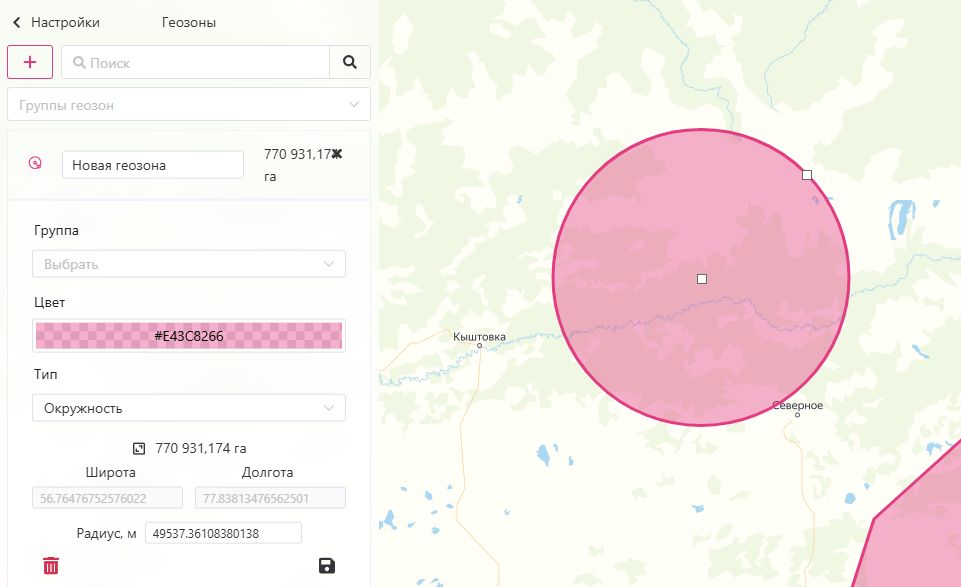
- Нажмите на геозону в списке на левой панели или выберите её в области карты.
- Для полигонов перетаскивайте вершины, чтобы изменить форму полигона.
- Для окружностей измените радиус, введя новое значение в поле Радиус, м на левой панели. В данном примере радиус составляет 49 537,36 метров.
- Введите новое название геозоны в поле Название на левой панели, если необходимо.
- При необходимости выберите другую группу геозон из выпадающего списка Группа.
- Настройте новый цвет геозоны, выбрав цвет из палитры или введя его код в поле Цвет. В данном примере цвет указан как #E43C8266.
- Сохраните изменения , чтобы завершить процесс.
Удаление геозоны
- Нажмите на геозону в списке на левой панели или выберите её в области карты.
- Нажмите на значок корзины на левой панели, чтобы удалить выбранную геозону.
- Подтвердите удаление, чтобы завершить процесс.
Не нашли ответ?
Напишите в поддержку — поможем разобраться с настройкой A1TRACK.