
Телеметрия
Данный раздел предназначен для просмотра и анализа данных, поступающих с терминала транспортного средства.
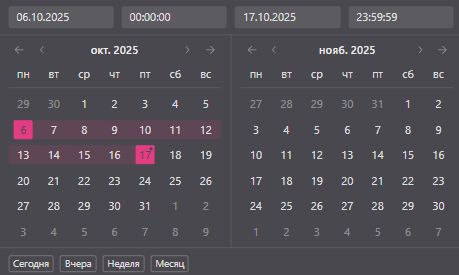
Выбор периода
В верхней части окна задаётся интервал времени, за который требуется вывести данные.
Можно выбрать конкретные даты и время начала/окончания периода.
Для удобства предусмотрены кнопки Сегодня, Вчера, Неделя, Месяц.
Основные элементы панели
В заголовке раздела отображается:
-
выбранный объект и его наименование;
-
дата последних полученных данных;
-
иконки действий:
- — Редактирование конфигурации терминала;
- — Редактирование объекта.
Последние данные
При нажатии на дату «Последние данные» открывается окно с подробной информацией о поступивших значениях.
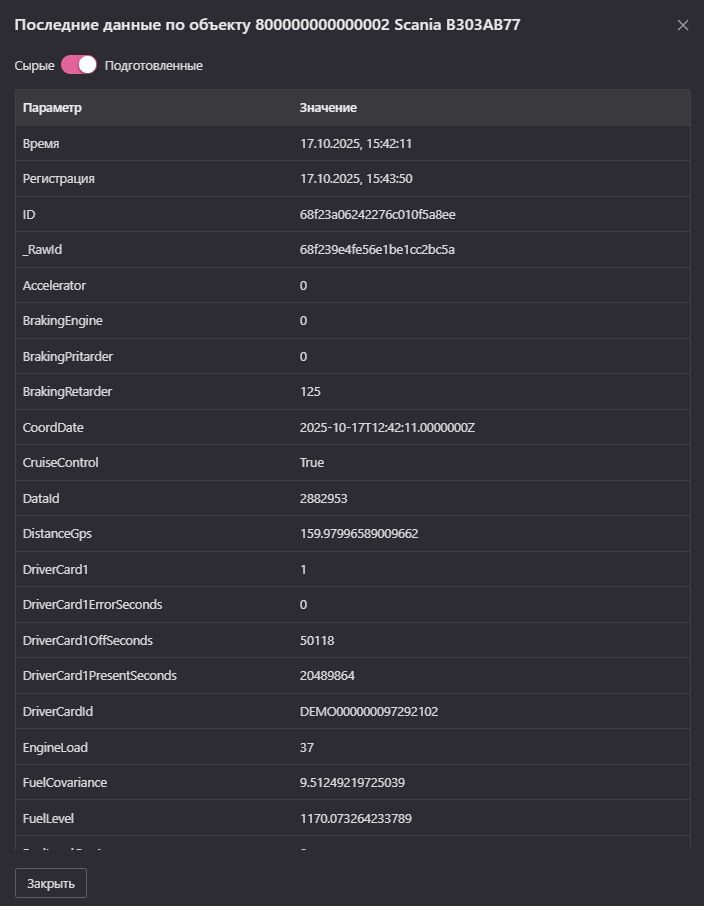
В окне можно переключаться между режимами:
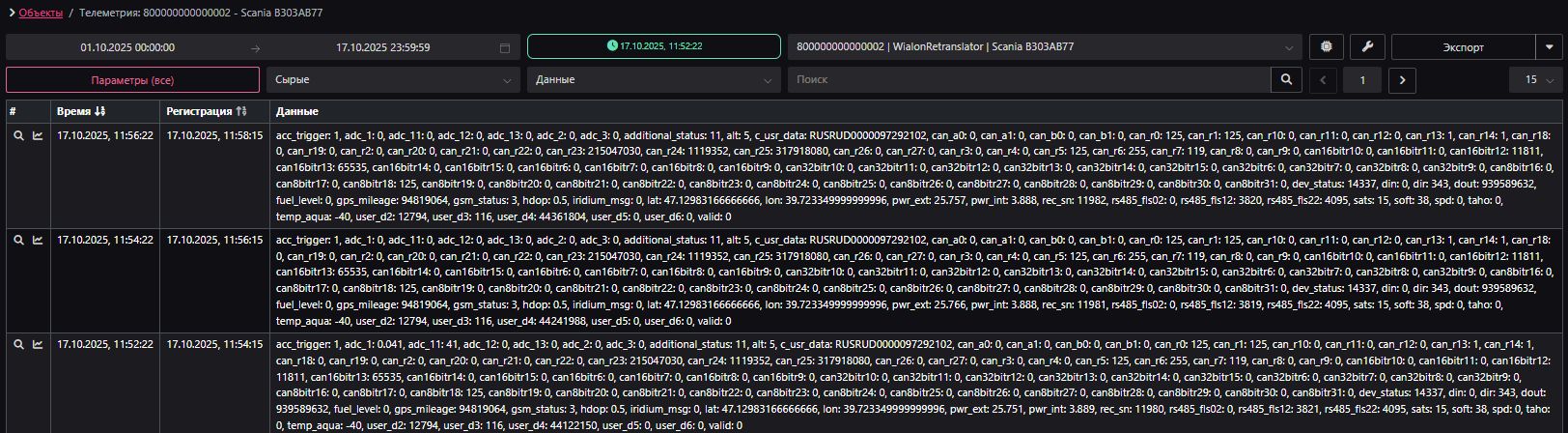
Сырые данные — необработанные данные, полученные напрямую от трекеров.
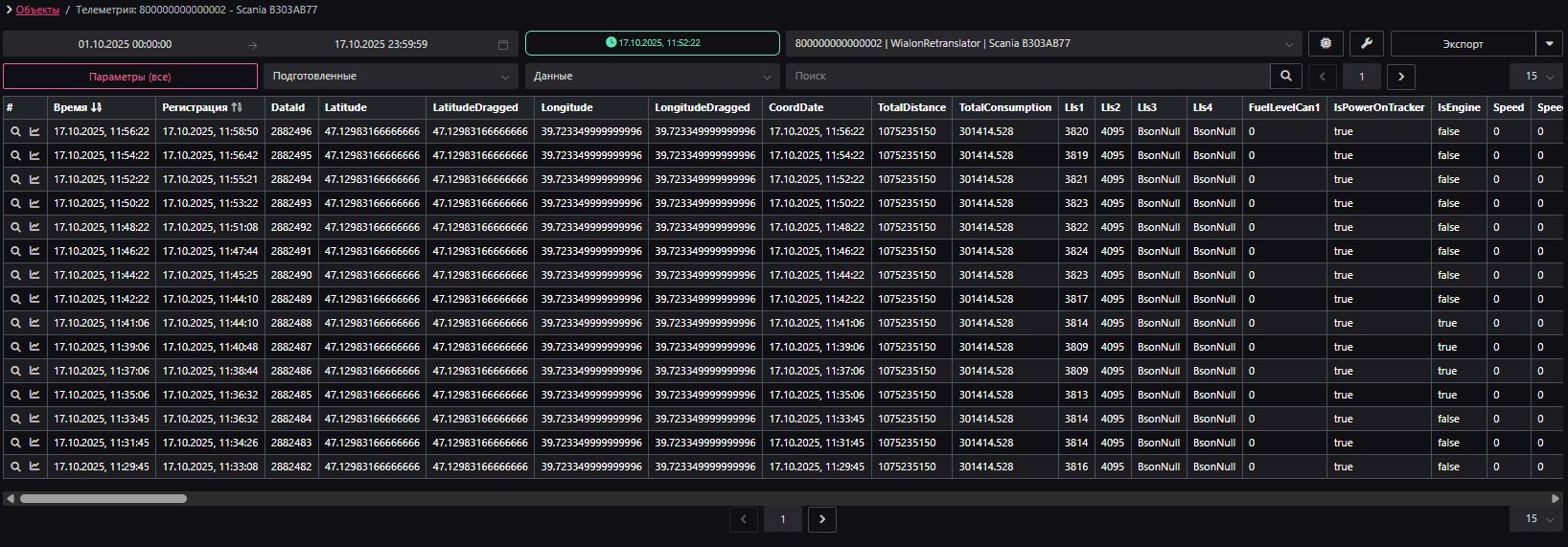
Подготовленные данные — обработанные данные, используемые для построения отчётов и отображения на карте.
Тип данных и тип просмотра
В разделе можно переключаться между Подготовленными параметрами и Сырыми параметрами.
Выбранные данные можно отобразить двумя способами:
- Данные — таблица с временными метками, координатами, CAN-параметрами, скоростью и другими значениями.
- Графики — визуализация изменений параметров во времени.
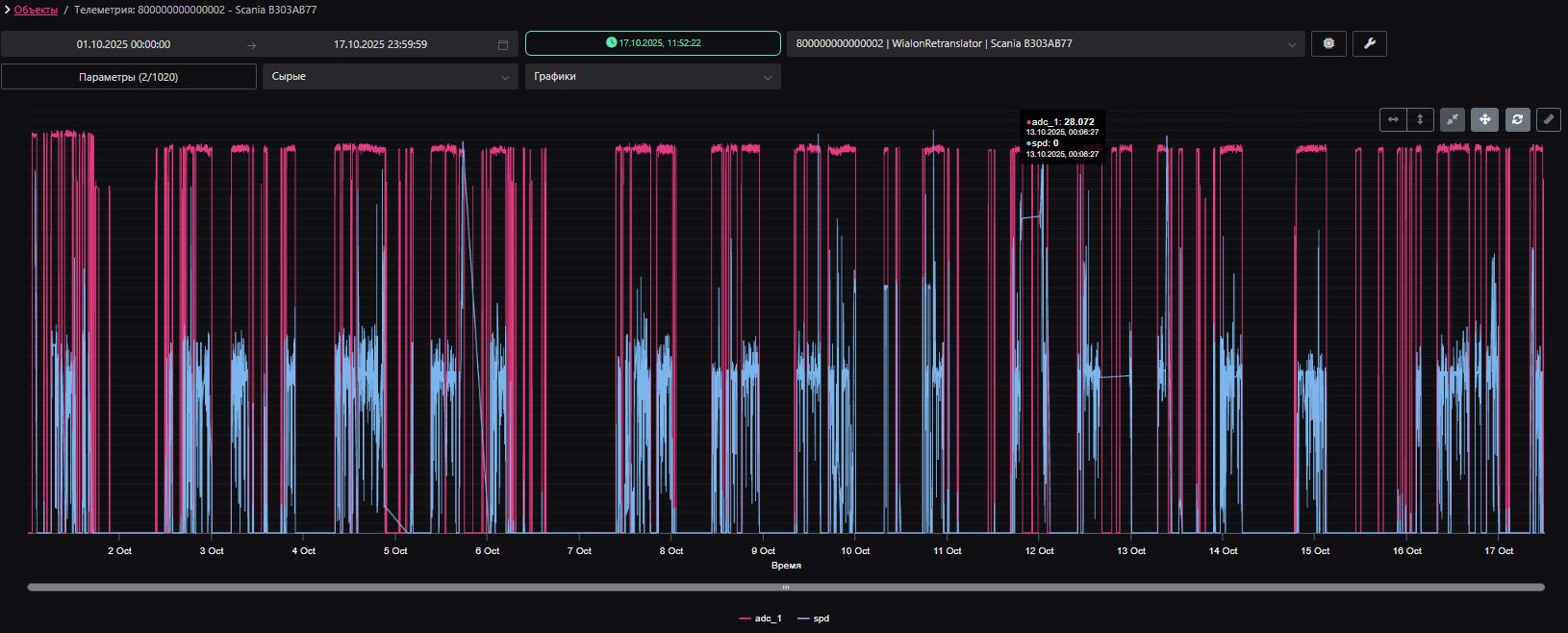
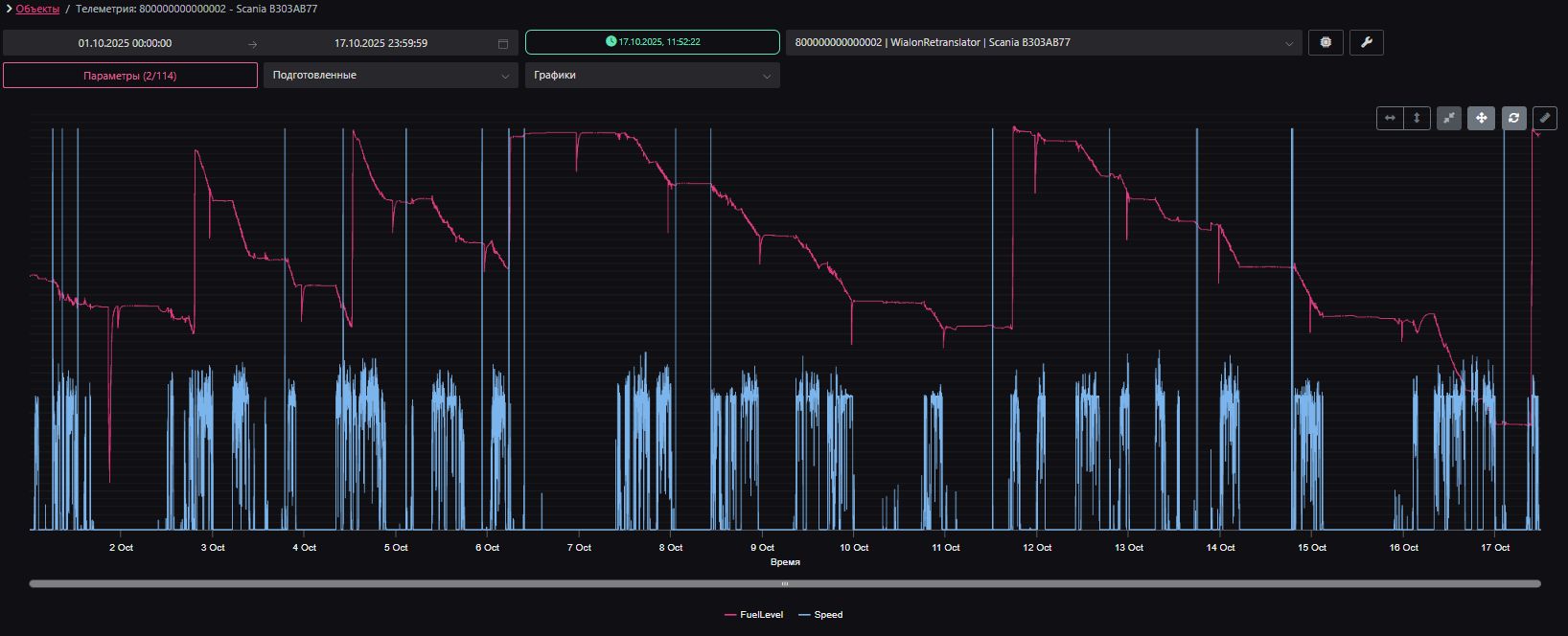
Над графиком расположены элементы управления, позволяющие:
- настраивать визуальное отображение.
- масштабировать и перемещать график.
При нажатии на название параметра под графиком можно временно скрыть или показать соответствующую линию для удобства анализа.
Выбор параметров
Для анализа телеметрии можно выбрать, какие параметры будут отображаться в таблице или на графике.
Выбор выполняется в отдельном окне, которое открывается по нажатию на кнопку «Параметры».
Пример списка подготовленных параметров:
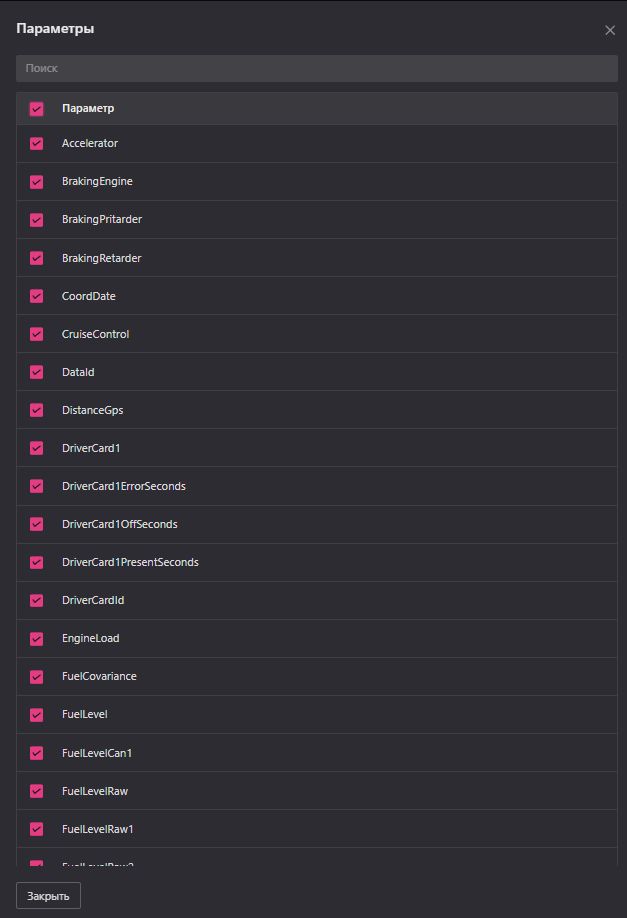
Каждый параметр можно включить или отключить с помощью галочки.
Выбранные параметры будут отображаться:
- в табличном виде (при выборе режима «Данные»);
- или на графике (при выборе режима «Графики»).
Не нашли ответ?
Напишите в поддержку — поможем разобраться с настройкой A1TRACK.