
Создание и редактирование уведомления
Как создать или отредактировать правило уведомления и настроить приборы, условие, действие и текст сообщения.
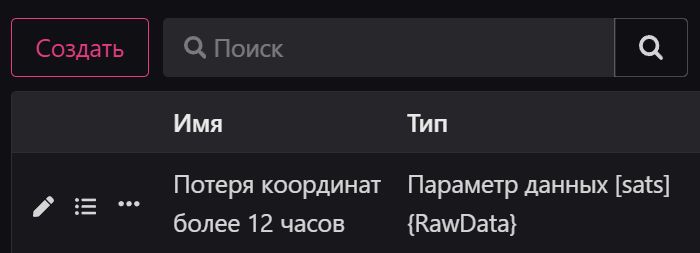
Для создания уведомления нажмите кнопку “Создать”.
Для редактирования уведомления нажмите на иконку карандаша .
После этого откроется окно, которое содержит в себе следующие вкладки:
- Настройки
- Приборы
- Тип уведомления
- Действие
- Сообщение
Вкладка “Настройка”
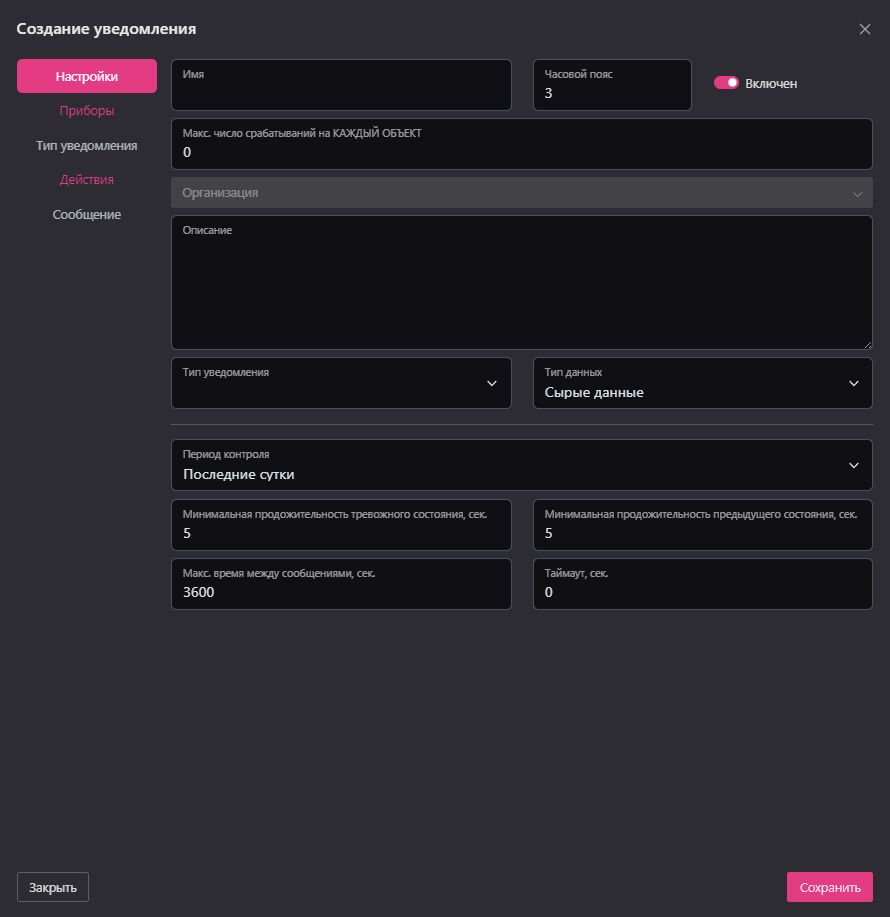
| Параметр | Назначение | Значения/Формат |
|---|---|---|
| Имя уведомления | Уникальное название для идентификации уведомления в системе | Произвольная строка (например, "Отсутствие данных от прибора 123456") |
| Макс число срабатываний на КАЖДЫЙ ОБЪЕКТ | Ограничивает количество активаций уведомления для каждого отслеживаемого объекта | 0 — неограниченное количество срабатываний, N (целое число) — уведомление перестанет отправляться после N срабатываний для конкретного объекта |
| Часовой пояс | Определяет временную зону для корректного отображения времени в уведомлениях | Число, соответствующее смещению от UTC (например, 3 — UTC+3, Москва) |
| Включен | Активация или деактивация уведомления | Включено — уведомление активно, Выключено — уведомление игнорируется системой |
| Организация | Привязка уведомления к учетной записи пользователя или сервиса для отправки сообщений | Выбор существующей учетной записи из списка. |
| Описание | Дополнительная информация о назначении уведомления | Укажите условия срабатывания, связанные приборы или другие важные детали |
| Тип уведомления | Определяет тип уведомления | Параметр данных — проверяет изменение параметра, Потеря данных — проверяет наличие или отсутствие данных |
| Тип данных | Определяет формат данных, которые обрабатываются уведомлением | Сырые данные — необработанная информация, полученная напрямую от трекеров.Подготовленные данные — данные, обработанные системой (например, скорость, пройденное расстояние и т.д.) |
| Период контроля | Промежуток между временем формирования сообщения и текущим временем. Если он превышен, сообщение не учитывается и уведомление не приходит. | Все время, Последнюю минута, Последний 10 минут, Последний час, Последние сутки |
| Минимальная продолжительность тревожного состояния, сек. | Параметр, предназначенный для того, чтобы исключить случайное срабатывание уведомлений из-за погрешностей трекера (например, при ложных выездах за пределы геозоны). | Например, 5 сек. — уведомление сработает только если тревожное состояние длится не менее 5 секунд |
| Макс: время между сообщениями, сек. | Время между тревожным и предыдущим сообщениями. Если разница во времени между тревожным и предыдущим сообщениями больше выбранной, уведомление не срабатывает. | Например, 3600 сек. — следующее уведомление для того же объекта будет отправлено не раньше, чем через 1 час |
| Минимальная продолжительность предыдущего состояния, сек. | Параметр, предназначенный для исключения излишних срабатываний. Если до наступления тревожного состояния проходит время, равное или больше указанного в этом параметре, то срабатывает уведомление. Это позволяет избежать повторных срабатываний в тех случаях, когда тревожное состояние превышается на небольшой промежуток времени. | Например, 5 сек. — уведомление сработает только если до тревоги объект находился в нормальном состоянии не менее 5 секунд |
| Таймаут, сек. | Временной интервал после получения сообщения, по истечении которого оно должно анализироваться. Разница между датой пакета и датой приема. | 0 сек. — проверка происходит непрерывно без задержек |
Вкладка “Приборы”
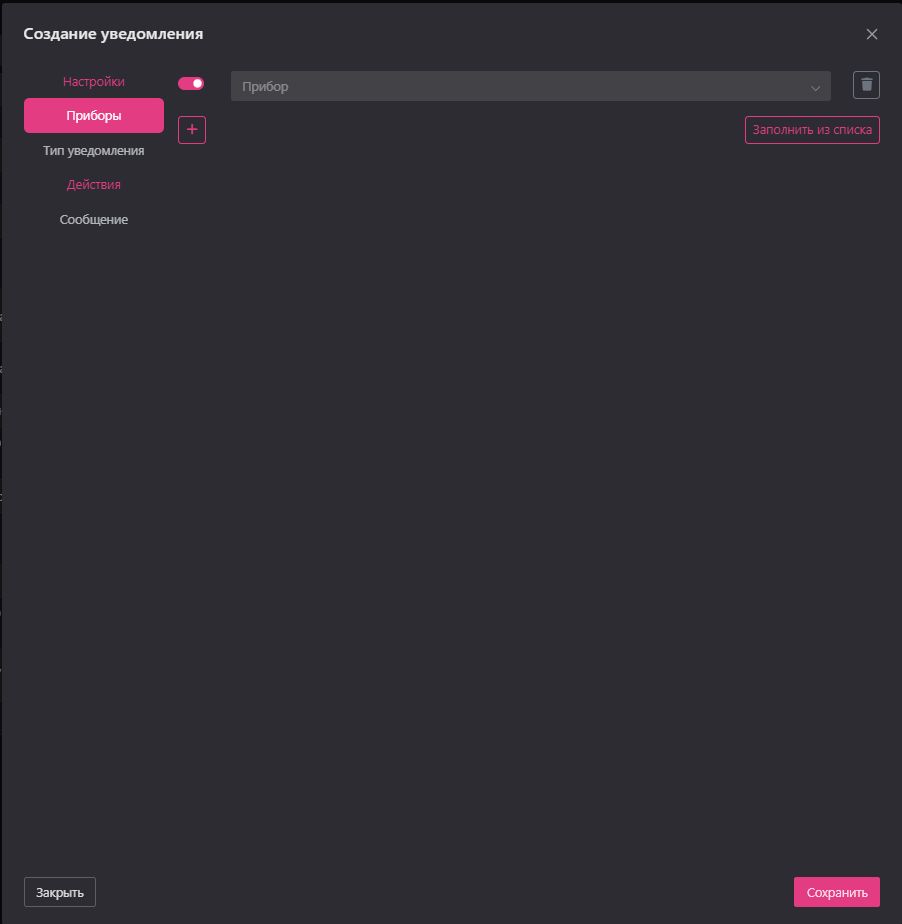
С помощью ползунка можно включить или выключить уведомление для конкретного прибора.
| Элемент | Назначение | Описание |
|---|---|---|
| Прибор | Выбор устройства | Выпадающее меню для выбора конкретного устройства из списка |
| Заполнить из списка | Автоматическое заполнение | Кнопка для автоматического заполнения выпадающего меню устройствами из доступного списка |
| Плюс (+) | Добавление нового устройства | Кнопка для добавления нового устройства в список приборов, по которым будет поступать уведомление |
Вкладка “Тип уведомления”
Позволяет настроить уведомления для отслеживания изменений параметров, потери данных, выхода за диапазон значений и значительных изменений параметров.
Доступны два типа уведомлений: Параметр данных и Потеря данных.
Тип уведомления необходимо выбрать на вкладке “Настройки”.
В качестве параметра данных может быть выбрано как сырое значение, так и подготовленное. Выбор типа данных необходимо выбрать на вкладке “Настройки”.
Параметр данных
Уведомление срабатывает при изменении значений параметров, позволяя отслеживать отклонения от нормы или другие важные изменения. Включает два типа уведомлений: Изменение значения, которое срабатывает при изменении параметра на определенную величину, и Диапазон значений, которое срабатывает при выходе параметра за установленные пределы или при возвращении в заданный диапазон.
Диапазон
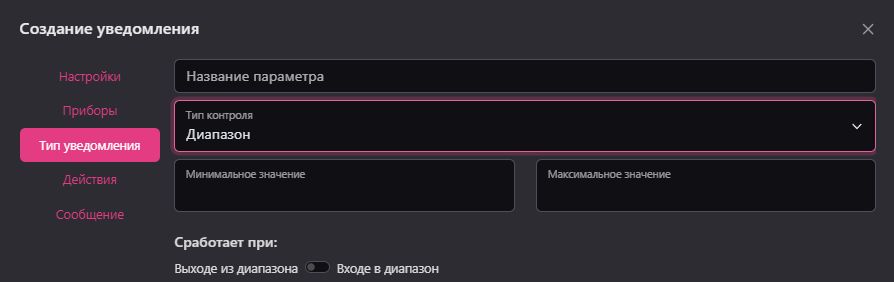
Позволяет настроить уведомления на основе диапазонов параметров. Это полезно, когда необходимо отслеживать значения, которые выходят за установленные пределы или находятся внутри них.
| Элемент | Назначение | Описание |
|---|---|---|
| Название параметра | Указывает параметр, который будет отслеживаться | Текстовое поле для ввода названия параметра |
| Тип контроля | Выбор типа контроля | Выпадающее меню, в котором можно выбрать "Диапазон" |
| Минимальное значение | Установление нижнего предела диапазона | Поле для ввода минимального значения параметра |
| Максимальное значение | Установление верхнего предела диапазона | Поле для ввода максимального значения параметра |
| Сработает при: | Настройка условий срабатывания уведомления | Два переключателя: "Выходе из диапазона" и "Входе в диапазон" |
Изменение
Используется для настройки уведомлений, которые срабатывают при изменении параметров. Это полезно, если необходимо отслеживать значительные изменения значений параметров.
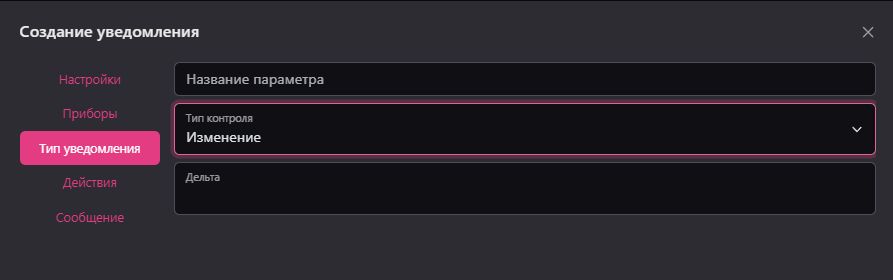
| Элемент | Назначение | Описание |
|---|---|---|
| Название параметра | Указывает параметр, который будет отслеживаться | Текстовое поле для ввода названия параметра |
| Тип контроля | Выбор типа контроля | Выпадающее меню, в котором можно выбрать "Изменение" |
| Дельта | Установление минимального изменения параметра для срабатывания уведомления | Текстовое поле для ввода значения дельты, при превышении которого уведомление сработает |
Эти элементы позволяют настроить уведомления на основе изменений значений параметров, что помогает отслеживать важные события и изменения в системе.
Набор значений
С помощью данного типа можно настроить уведомление по конкретному значению параметра.
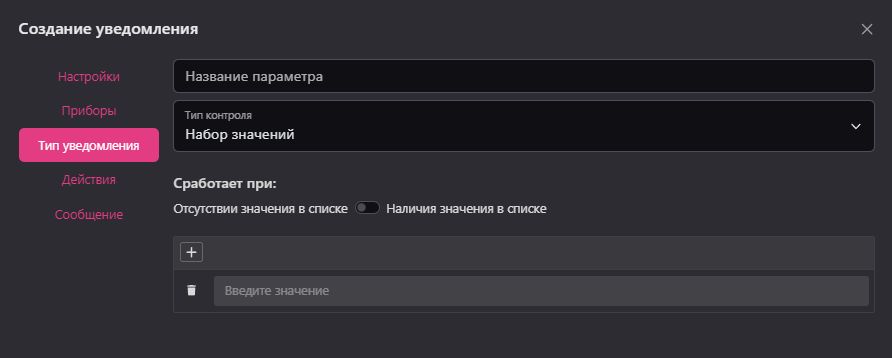
Для срабатывания необходимо добавить значение параметра при поступлении или пропадании которого будет срабатывать уведомление.
Потеря данных
Для того, чтобы выбрать данный тип уведомления, нужно в настройках выбрать “Потеря данных”
Уведомление срабатывает при отсутствии данных за определенный период времени, указывая на возможные проблемы с передачей данных.
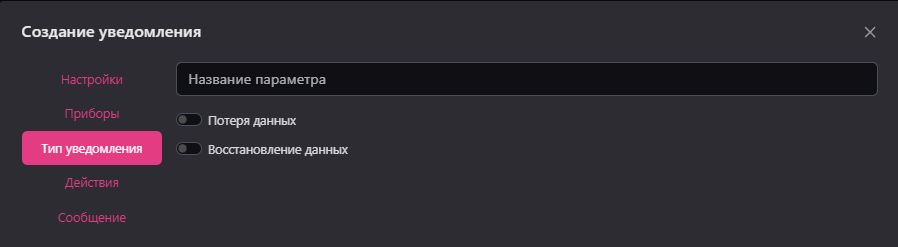
| Элемент | Назначение | Описание |
|---|---|---|
| Название параметра | Указывает параметр, который будет отслеживаться | Текстовое поле для ввода названия параметра |
| Потеря данных | Активация уведомления о потере данных | Переключатель для включения или выключения уведомления о потере данных |
| Восстановление данных | Активация уведомления о восстановлении данных | Переключатель для включения или выключения уведомления о восстановлении данных |
| Интервал потери, сек | Указывает период, в течение которого данные считаются потерянными/восстановленным | Текстовое поле для ввода времени в секундах, который определяется как интервал потери/восстановления данных |
Вкладка “Действия”
Вкладка “Действия” позволяет настроить действия, которые будут выполняться при срабатывании уведомления. Доступны следующие варианты действий:
Отправить E-mail
Этот способ действия позволяет настроить отправку уведомлений на электронную почту.
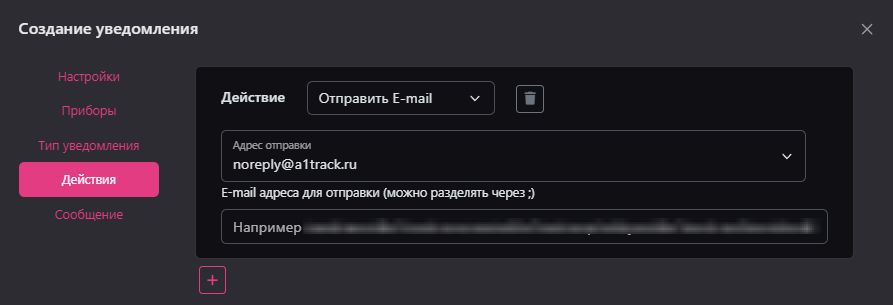
| Элемент | Назначение | Описание |
|---|---|---|
| Выпадающий список действия | Выбор действия, которое будет выполнено при срабатывании уведомления | Выбор между "Отправить E-mail", "Уведомление в Telegram" и "Выполнить запрос" |
| Адрес отправителя | Указывает адрес электронной почты отправителя | Текстовое поле для ввода адреса отправителя: noreply@a1track.ru или noreply@ttelematics.ru |
| Адреса получателей | Указывает e-mail адреса получателей | Текстовое поле для ввода e-mail адресов, разделенных точкой с запятой |
| Плюс (+) кнопка | Добавление нового действия | Кнопка для добавления нового действия |
Отправить в Telegram
Этот способ действия позволяет отправлять уведомления в мессенджер Telegram.
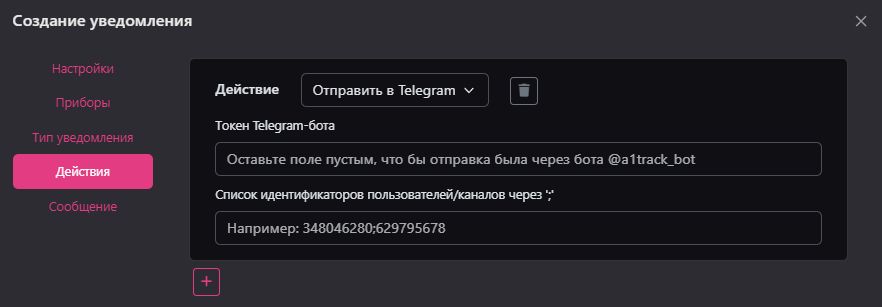
| Элемент | Назначение | Описание |
|---|---|---|
| Выпадающий список действия | Выбор действия | Выбор между "Отправить E-mail", "Уведомление в Telegram" и "Выполнить запрос" |
| Токен Telegram-бота | Указывает токен бота для отправки уведомлений | Текстовое поле для ввода токена, можно оставить пустым для отправки через бота @A1TRACKBot |
| Идентификаторы пользователей/каналов | Указывает пользователей или каналы, куда будут отправляться уведомления | Поле для ввода идентификаторов, разделенных точкой с запятой (например, 348046280;629795678) |
| Плюс (+) кнопка | Добавление нового действия | Кнопка для добавления нового действия |
Выполнить запрос
Этот способ действия позволяет отправлять сообщения о сработавших уведомлениях на сторонние серверы. Чтобы настроить его, сделайте следующее:
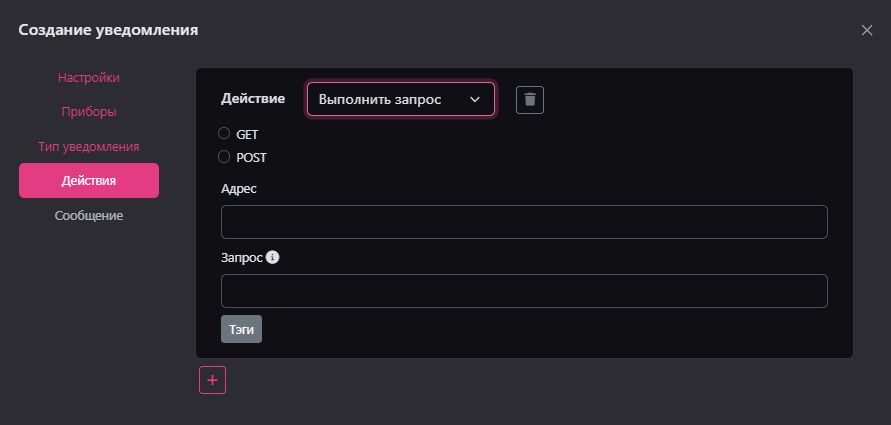
| Элемент | Назначение | Описание |
|---|---|---|
| Выпадающий список действия | Выбор действия | Позволяет выбрать тип действия, которое будет выполнено при срабатывании уведомления |
| Метод HTTP-запроса | Выбор метода HTTP-запроса | Две кнопки для выбора метода запроса: "GET" или "POST" |
| Адрес (URL) | Указание адреса для отправки запроса | Поле для ввода URL, куда будет отправлен запрос |
| Плюс (+) кнопка | Добавление нового действия | Кнопка для добавления нового действия |
Отправить команду
Этот способ действия позволяет отправить команду на терминал мониторинга при наступлении заданного события (например, срабатывание датчика или превышение порога).
Вкладка “Сообщение”
Вкладка “Сообщение” предназначена для создания шаблона уведомления. В верхней части вкладки находятся поля для ввода заголовка и текста сообщения. Заголовок по умолчанию установлен как “Сработало уведомление”.
Ниже расположена таблица с двумя колонками: “Тег” и “Описание”. В колонке “Тег” перечислены различные параметры, которые можно использовать в шаблоне сообщения. В колонке “Описание” дается пояснение к каждому тегу.
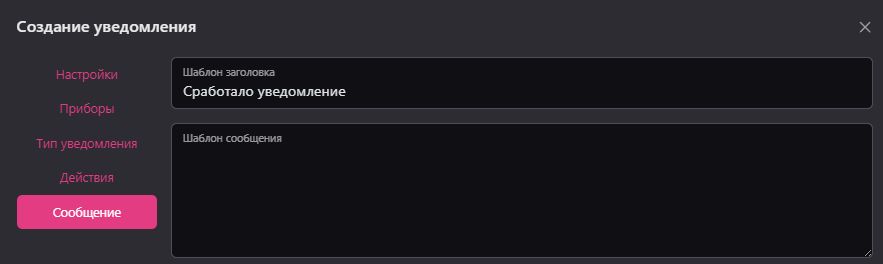
Набор тегов, которые можно использовать в тексте, зависит от типа уведомления. Ниже приведен список тегов, которые доступны для большинства типов уведомлений.
| Тег | Описание |
|---|---|
| {UNIT_ID} | ИД объекта |
| {UNIT_NUMBER} | Номер объекта |
| {UNIT_NAME} | Имя объекта |
| {UNIT()} | Свойство объекта (id, номер, имя, протокол и т.д.). В скобках необходимо указать имя свойства, например |
| {UNIT_CUSTOM_PARAM()} | Параметр объекта. В скобках необходимо указать имя параметра |
| {NOTIFICATION_NAME} | Имя уведомления |
| {CURR_DATE_UTC} | Текущая дата UTC |
| {CURR_DATE} | Текущая локальная дата |
| {ALARM_DATE_UTC} | Дата срабатывания UTC |
| {ALARM_DATE} | Локальная дата срабатывания |
| {ALARM_VALUE} | Значение срабатывания |
| {ALARM_PARAM_NAME} | Имя параметра срабатывания |
| {RAW_PARAM()} | Параметр из сырых данных. В скобках необходимо указать имя параметра, например |
| {PREPARED_PARAM()} | Параметр из подготовленных данных. В скобках необходимо указать имя параметра, например |
| {UTC_OFFSET} | Локальное смещение времени |
| {LOSE_RESTORE} | Потеря/восстановление данных (соединения) |
| {NOTIFICATION_CONTRAGENT_SMALL_NAME} | Название учетной записи уведомления |
| {DEVICE_CONTRAGENT_SMALL_NAME} | Название учетной записи объекта |
| {CAR_MODEL} | Марка/Модель ТС |
| {CAR_NUMBER} | Гос. номер ТС |
Не нашли ответ?
Напишите в поддержку — поможем разобраться с настройкой A1TRACK.