
Добавление транспортного средства (Активация ТС)
Добавление транспортного средства (ТС) в систему позволяет начать его мониторинг, получать данные о движении, пробеге, моточасах и других параметрах.
Добавление транспортного средства (ТС) в систему позволяет начать его мониторинг, получать данные о движении, пробеге, моточасах и других параметрах.
После добавления ТС появляется в разделе Транспорт.
Где находится добавление ТС
Добавить транспортное средство можно двумя способами.
Через раздел «Мониторинг»
- Перейдите во вкладку Мониторинг.
- Нажмите кнопку .
- В выпадающем списке выберите Активировать ТС.
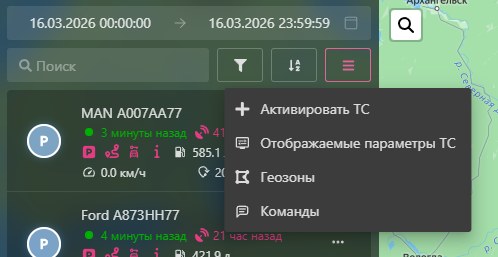
- После этого вы автоматически перейдете в раздел Транспорт.
Через раздел «Транспорт»
- Откройте раздел Настройки.
- Выберите раздел Транспорт.
- Нажмите кнопку Добавить.
После этого откроется форма добавления транспортного средства.
Форма добавления транспортного средства
Форма предназначена для внесения основных данных о транспортном средстве и загрузки регистрационных документов.
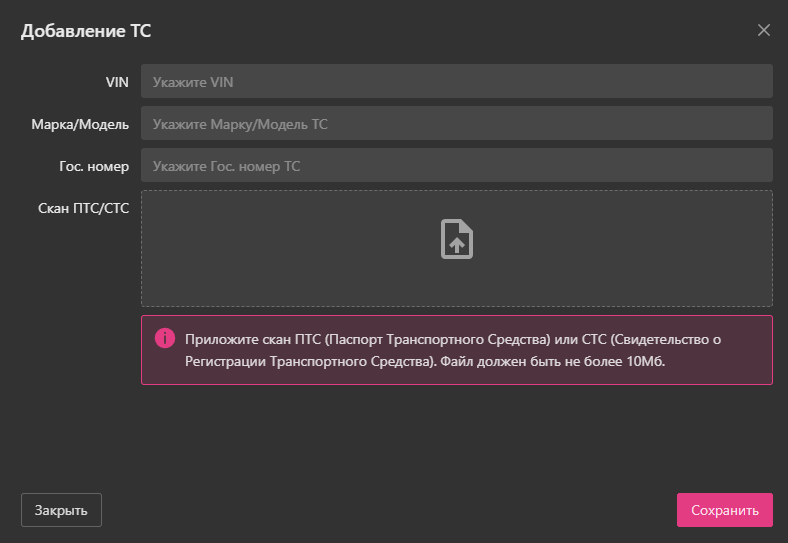
Доступные поля:
| Поле | Описание |
|---|---|
| VIN | 17-значный идентификационный номер транспортного средства |
| Марка/модель | Полное название модели транспортного средства |
| Гос. номер | Государственный регистрационный номер |
| Скан ПТС или СТС | Загрузка документа, подтверждающего регистрацию ТС |
-
Укажите 17-значный VIN вашего транспортного средства. VIN является уникальным идентификатором автомобиля и используется системой для точной идентификации ТС.
-
Укажите марку и модель транспортного средства — полное название модели автомобиля.
Например: SITRAK C7H -
Укажите государственный регистрационный номер так, как он указан в свидетельстве о регистрации транспортного средства (СТС).
-
Загрузите скан ПТС или СТС, подтверждающий регистрацию транспортного средства.
Поддерживаемые документы:
- паспорт транспортного средства (ПТС)
- свидетельство о регистрации транспортного средства (СТС)
Требования к файлу:
- максимальный размер — 10 МБ
- поддерживаемые форматы — PDF, JPG и другие поддерживаемые системой форматы
Как загрузить файл:
- Нажмите на иконку загрузки (значок файла) .
- Выберите файл на вашем устройстве.
- Убедитесь, что файл успешно прикреплён.
Завершение добавления
Перед сохранением убедитесь, что:
- все обязательные поля заполнены корректно
- VIN указан без ошибок
- документ успешно загружен
Проверьте правильность заполнения всех обязательных полей и наличие прикреплённого документа.
После заполнения формы нажмите кнопку Сохранить.
Транспортное средство будет добавлено в систему и появится в разделе «Транспорт», где его можно редактировать и просматривать информацию о нём.
Не нашли ответ?
Напишите в поддержку — поможем разобраться с настройкой A1TRACK.