
Техобслуживание
Информация по интервалам технического обслуживания транспортных средств
Модуль «Техобслуживание» — это инструмент для автоматизации контроля технического состояния автопарка. Он позволяет диспетчерам и руководителям автопарков отслеживать износ расходных материалов, планировать визиты в сервис и минимизировать риск поломок из-за несвоевременного сервиса.
Мониторинг состояния парка
Для перехода в модуль используйте иконку в левом навигационном меню. В левой части экрана отображается список всех транспортных средств (ТС) с их текущим сервисным статусом.
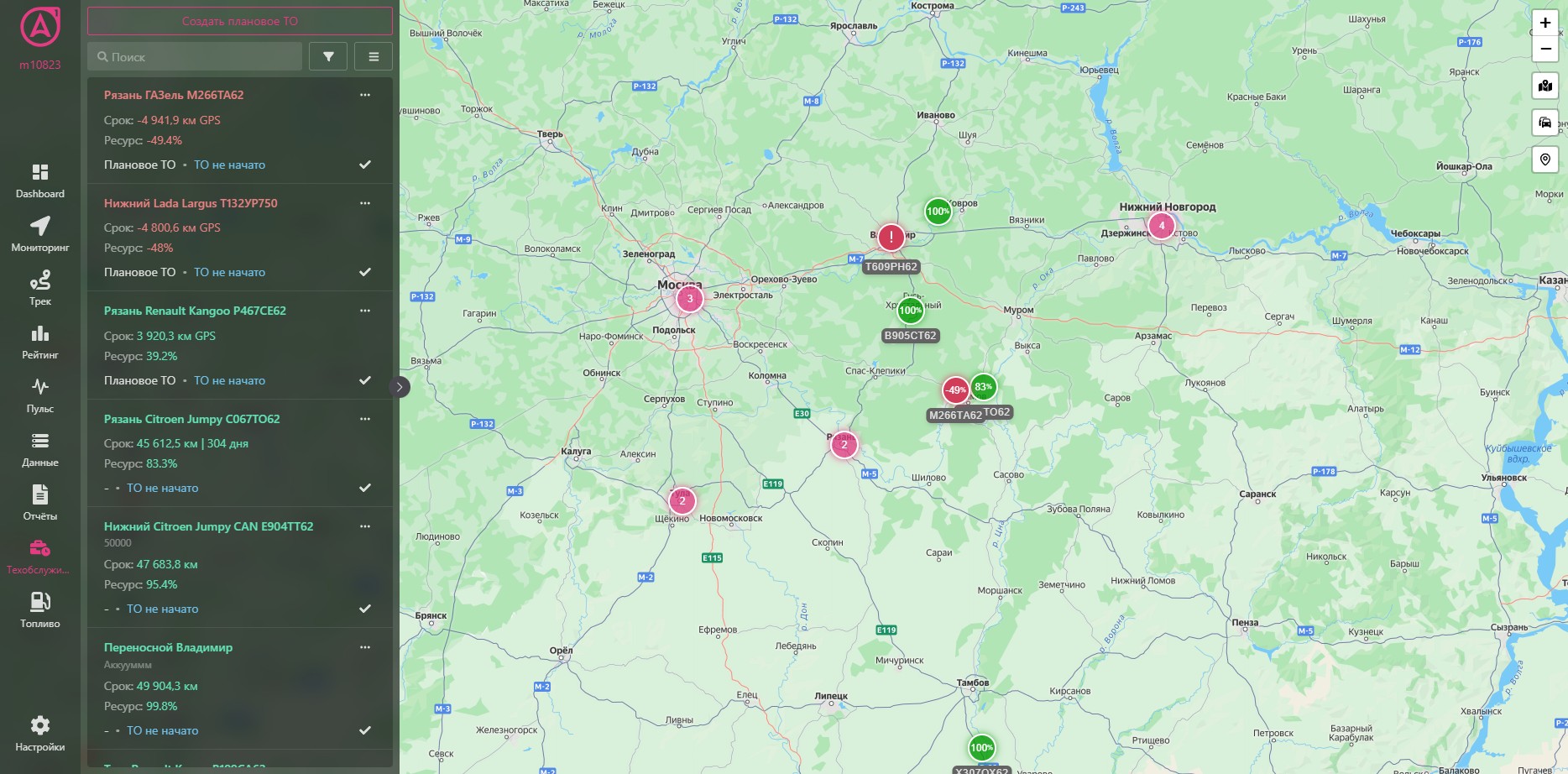
Ключевые показатели в карточке ТС:
- Срок: Остаток пробега или времени (в днях) до следующего обслуживания. Отрицательные значения выделяются красным цветом и указывают на величину просрочки.
- Ресурс: Процентный показатель процента остатка до ТО.
- Статус выполнения: Индикация того, начаты ли работы по регламенту (например, «ТО не начато»).
Элементы управления в карточке:
-
Троеточие: Открывает подробную информацию по транспортному средству или детали выбранного планового ТО.
-
Галка: Позволяет оперативно отметить начало или окончание выполнения работ по ТО, фиксируя факт заезда в сервис в истории системы.
Визуальная индикация: На карте ТС помечаются цветовыми маркерами. Красный значок с восклицательным знаком сигнализирует о критической необходимости проведения работ.
Фильтрация и управление данными
Над списком автомобилей расположены инструменты для оперативной работы:
- Поиск: Быстрый поиск конкретного автомобиля по госномеру или названию.
- Фильтр: Позволяет отобразить в списке нужные ТС по четырем состояниям:
- Все — отображение всех машин.
- Есть ТО — ТС с активными настройками обслуживания.
- Необходимо ТО — ТС, чей ресурс подходит к концу.
- ТО просрочено — список «штрафников», превысивших лимиты.
- Дополнительное меню: Содержит функции добавления новых межсервисных интервалов и возможность Скачать текущий отчет в формате Excel.
Создание планового ТО
Чтобы поставить транспортное средство на контроль и начать отслеживание межсервисного интервала, необходимо нажать кнопку «Создать плановое ТО» в верхней части модуля.
Перед вами откроется форма настройки, состоящая из основных параметров и блока ввода исторических данных.
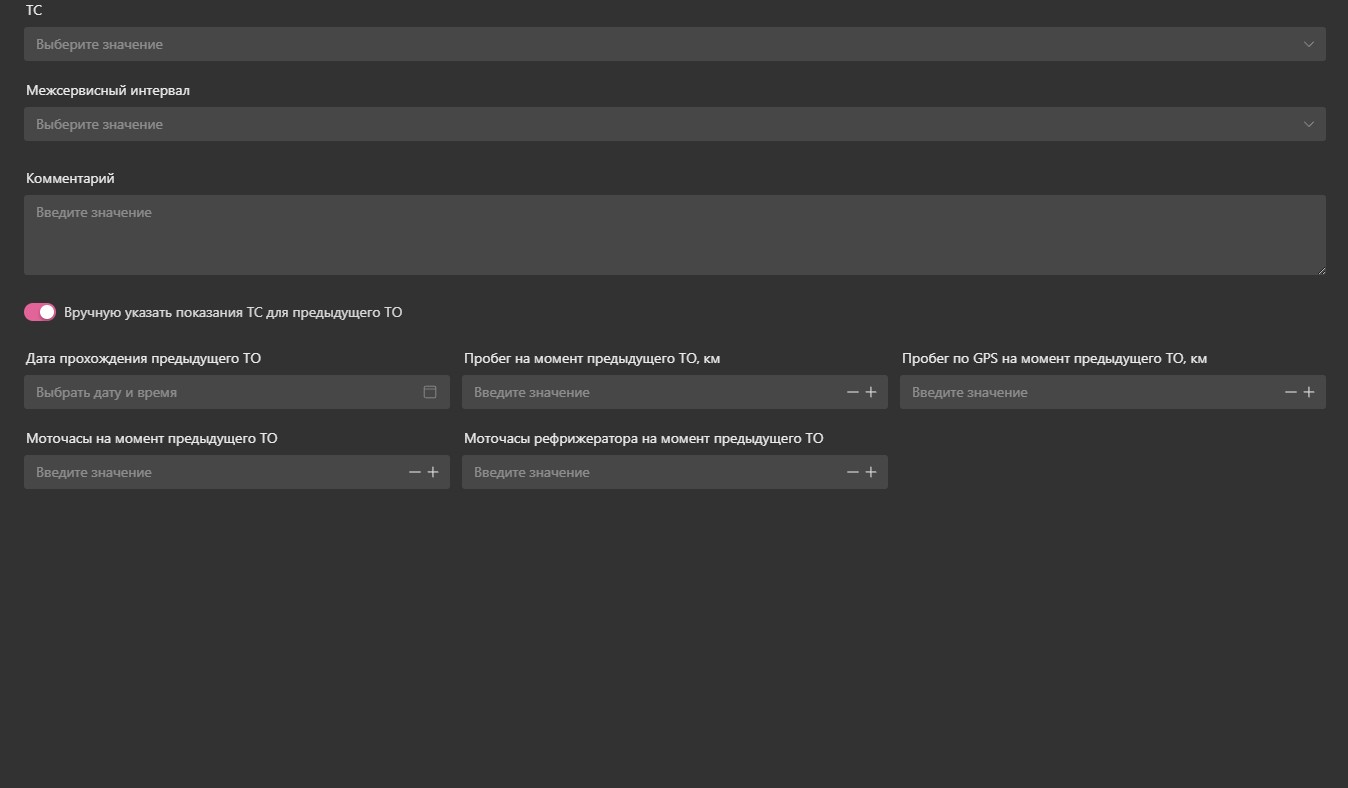
Основные параметры
- ТС: Выберите транспортное средство из выпадающего списка. Поиск в списке работает по названию, VIN или государственному номеру.
- Межсервисный интервал: Выберите из ранее заполненного справочника тип работ. Эти интервалы определяют, через какое количество километров или дней система создаст уведомление.
- Комментарий: Свободное текстовое поле для заметок. Здесь можно указать перечень необходимых запчастей, предпочтительный сервисный центр или особые указания для механика.
Ввод данных по предыдущему ТО
Если автомобиль уже эксплуатировался ранее, важно активировать переключатель «Вручную указать показания ТС для предыдущего ТО». Это позволит системе корректно рассчитать точку отсчета для следующего сервиса.
В этом блоке необходимо заполнить следующие поля:
| Поле | Описание |
|---|---|
| Дата прохождения | Календарная дата и время последнего фактически выполненного ТО. |
| Пробег на момент ТО, км | Показания одометра автомобиля на момент последнего обслуживания. |
| Пробег по GPS, км | Данные о пробеге из системы мониторинга на момент проведения работ. |
| Моточасы | Наработка двигателя в часах на момент последнего ТО. |
| Моточасы рефрижератора | Наработка холодильной установки |
Завершение создания
После заполнения всех обязательных полей нажмите кнопку «Сохранить» в нижнем правом углу.
Важно: После сохранения система автоматически рассчитает остаток ресурса (в процентах и километрах) и отобразит его в общей таблице модуля. С этого момента автомобиль считается «взятым на контроль».
Для отмены операции без сохранения данных нажмите кнопку «Закрыть» или на крестик в верхнем углу формы.
Детальная информация
Для получения развернутых данных по конкретному автомобилю в общем списке необходимо нажать на иконку Троеточие и выбрать пункт «Подробности». Это действие открывает расширенное окно управления, где сосредоточена вся сервисная история и текущие метрики.
Управление текущим состоянием
В верхней части открывшегося окна отображается заголовок с названием модели, госномером и VIN-кодом ТС. Здесь же расположены кнопки для быстрого редактирования или удаления текущей настройки ТО.

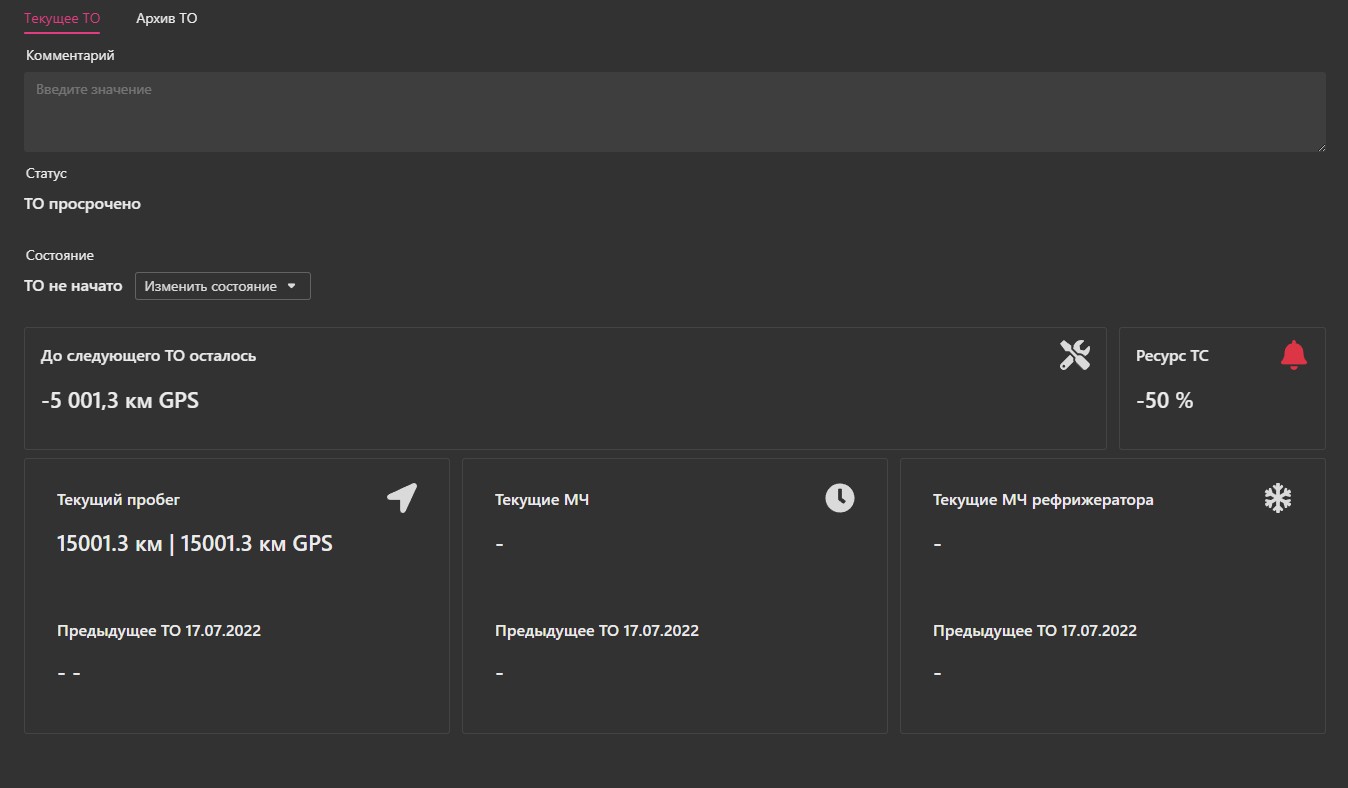
Вкладка «Текущее ТО» служит пультом управления для активного сервисного цикла:
- Комментарий: Поле для оперативных заметок (например, «записаны в сервис на четверг»).
- Статус и Состояние: Показывает текущую фазу (например, «ТО просрочено»). С помощью кнопки «Изменить состояние» можно вручную переключать этапы работ.
- Индикаторы ресурса:
- До следующего ТО осталось: Наглядный счетчик километров по GPS. Отрицательное значение сигнализирует о перепробеге.
- Ресурс ТС: Процентная шкала выработки интервала (иконка колокольчика меняет цвет при достижении критических отметок).
- Сравнение данных: Система автоматически сопоставляет Текущий пробег и Моточасы с показателями, зафиксированными на момент Предыдущего ТО.
Архив и история обслуживания
Переход на вкладку «Архив ТО» открывает полный журнал выполненных работ по данному транспортному средству.

В таблице архива фиксируются:
- Дата прохождения: Когда фактически было завершено обслуживание.
- Пробег и Моточасы: Точные показатели счетчиков на момент закрытия ТО.
- Документы: Возможность просмотра прикрепленных актов или чеков.
- Комментарии: Итоговые записи о проведенных манипуляциях с техникой.
Не нашли ответ?
Напишите в поддержку — поможем разобраться с настройкой A1TRACK.