
Трек
Как построить и изучить трек транспорта за выбранный период: маршрут, скорость, стоянки, поездки и хронология движения.
Раздел «Трек» предназначен для детального анализа перемещений транспортных средств за выбранный период. Он позволяет просматривать маршрут движения на карте, анализировать скорость, стоянки и поездки, а также получать подробную хронологию движения.
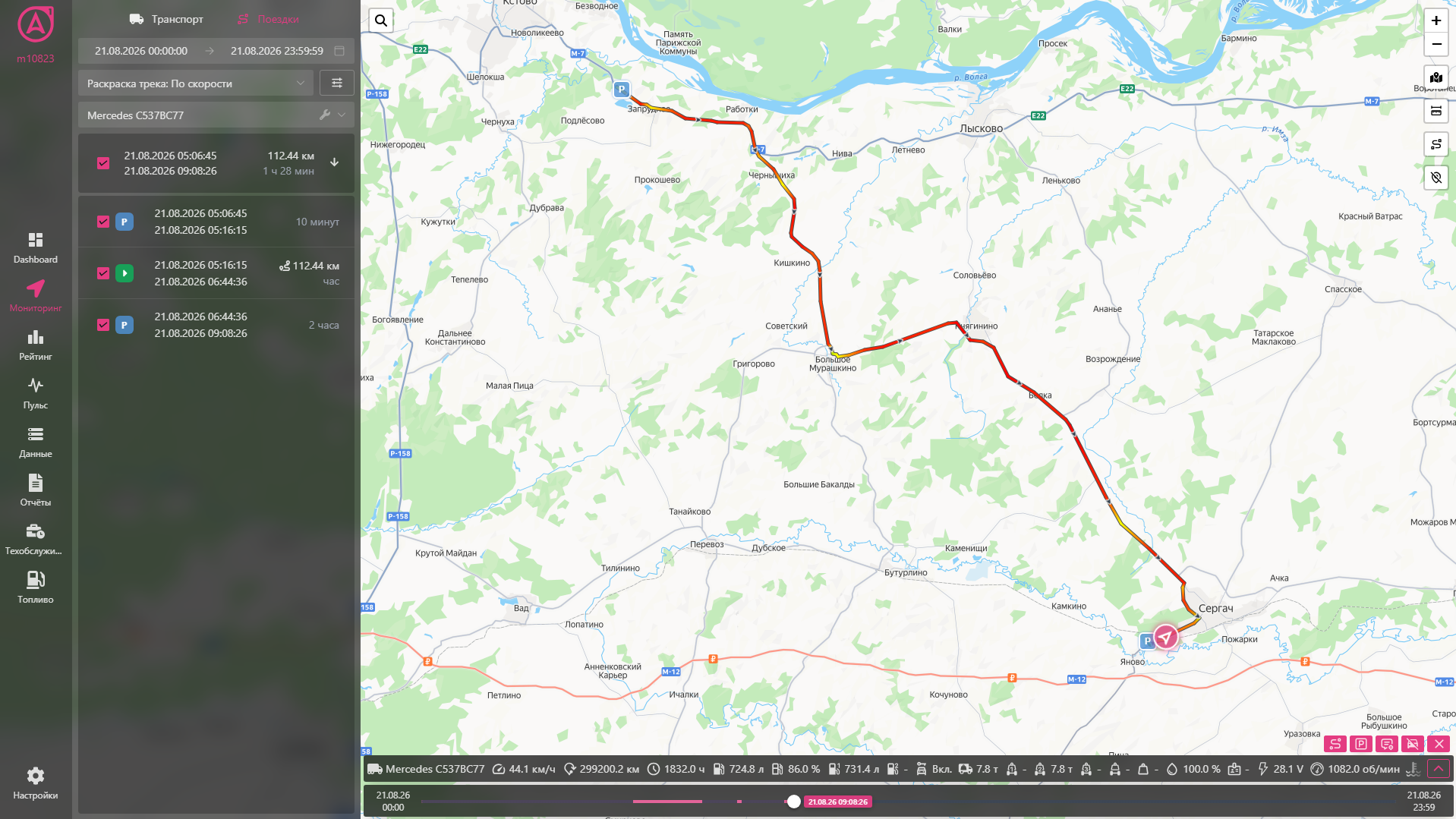
Экран раздела «Трек» состоит из двух основных областей:
- Рабочий список объектов (транспортных средств) в левой части экрана с детальной информацией по каждому ТС.
- Интерактивная карта (правая часть экрана), на которой отображаются маршруты и текущее местоположение ТС с использованием маркеров и линий движения.
Рабочий список объектов
Рабочий список используется для выбора ТС и быстрого перехода к анализу его маршрута, поездок и параметров движения.
Список транспортных средств
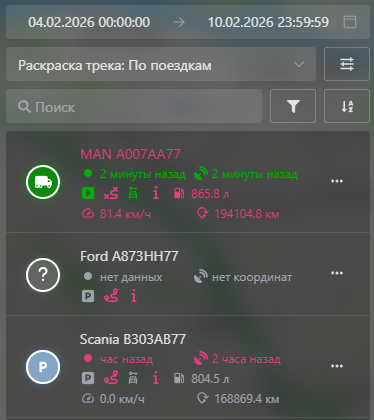
- Отображает все доступные ТС в виде списка.
- Для каждого транспортного средства отображаются основные параметры (статус, скорость, пробег и др.). Набор отображаемых параметров можно изменить через пункт «Отображаемые параметры ТС» в контекстном меню объекта.
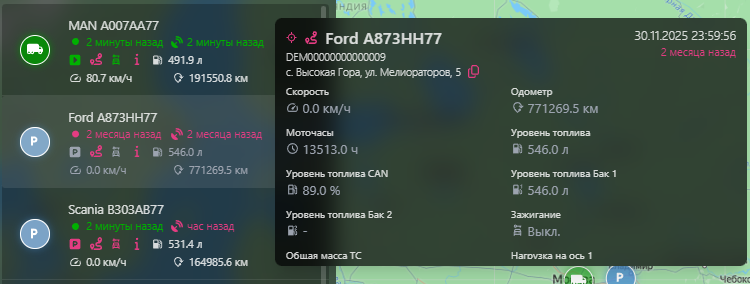
- При наведении курсора на иконку или элемент списка отображается всплывающее окно с краткой информацией о транспортном средстве.
- Кнопка с тремя точками справа от ТС открывает контекстное меню быстрых действий.
Контекстное меню ТС
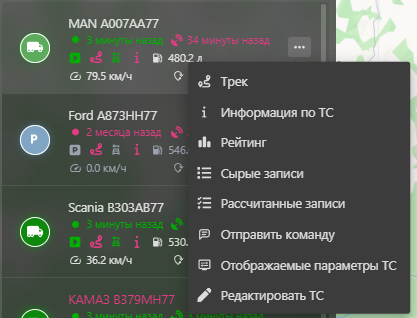
При нажатии на три точки открывается меню, из которого доступны:
- Трек — просмотр маршрута транспортного средства.
- Информация по ТС — основные сведения и параметры объекта.
- Рейтинг — информация о текущей эффективности водителей.
- Сырые записи — исходные данные от терминала.
- Рассчитанные записи — обработанные системой данные.
- Отправить команду — отправка команды на терминал.
- Отображаемые параметры ТС — настройка параметров, отображаемых в интерфейсе.
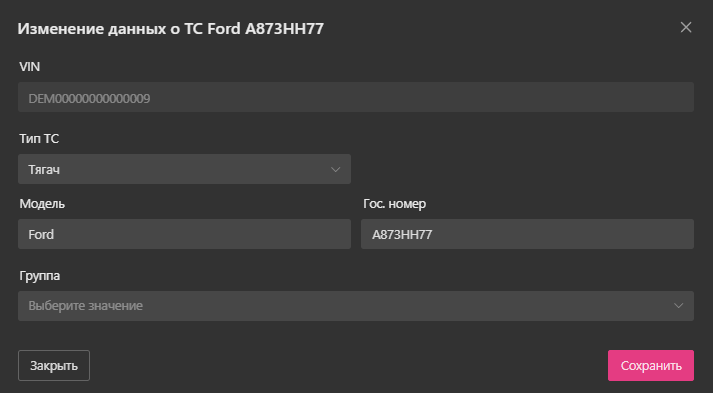
- Редактировать ТС — редактирование основных справочных данных транспортного средства и добавление ТС в группу.
Выбор периода и режим раскраски трека
В верхней части левой панели доступен выбор периода, за который будет отображаться трек. Пользователь может задать дату и время начала и окончания анализа.
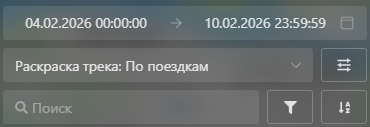
Раскраска помогает быстро визуально оценить характер движения и участки с разной динамикой.
- Поиск — позволяет быстро найти транспортное средство. Доступные параметры для поиска:
- имя объекта;
- уникальный ID (IMEI);
- VIN-номер;
- регистрационный знак.
- «Раскраска трека», который определяет способ визуального отображения маршрута:
- По скорости — трек окрашивается в разные цвета в зависимости от скорости движения.
- По поездкам — каждая поездка отображается отдельным цветом.
- Фильтры — отбор транспортных средств по заданным условиям.
- Для каждого трека доступны дополнительные настройки, которые открываются через кнопку настроек :
- Направление движения на треке — включает/отключает отображение направления движения на линии трека.
- Места остановок — показывает или скрывает иконки остановок на треке.
- Подсказка при наведении на трек — включает всплывающую информацию по точке трека (время, скорость, меоположение и др.).
Список поездок
При нажатии на транспортное средство в разделе «Трек» открывается список поездок за выбранный период.
Список поездок отображает все поездки выбранного транспортного средства за заданный период и используется для детального анализа перемещений.
В верхней части панели отображается текущее транспортное средство. При необходимости здесь можно выбрать другое ТС, после чего список поездок и трек на карте автоматически обновятся для выбранного объекта.
Каждая поездка формируется автоматически на основе на основании настроек объекта.
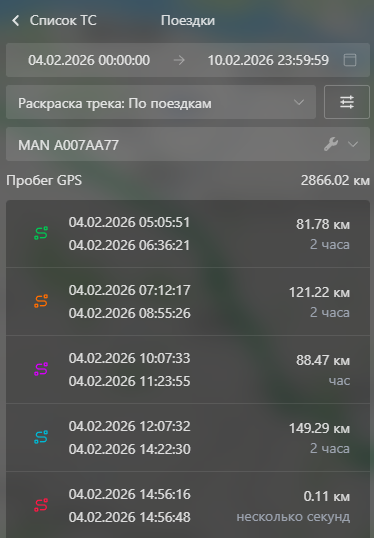
Для каждой поездки указываются:
- Дата и время начала движения
- Дата и время окончания движения
- Продолжительность поездки
- Пробег за поездку (в километрах)
- Цветовой маркер — соответствует цвету поездки на карте при режиме раскраски «По поездкам»
В верхней части списка дополнительно отображается:
- Пробег GPS — суммарный пробег транспортного средства за выбранный период.
При выборе поездки из списка фокус карты автоматически смещается на маршрут поездки
Интерактивная карта
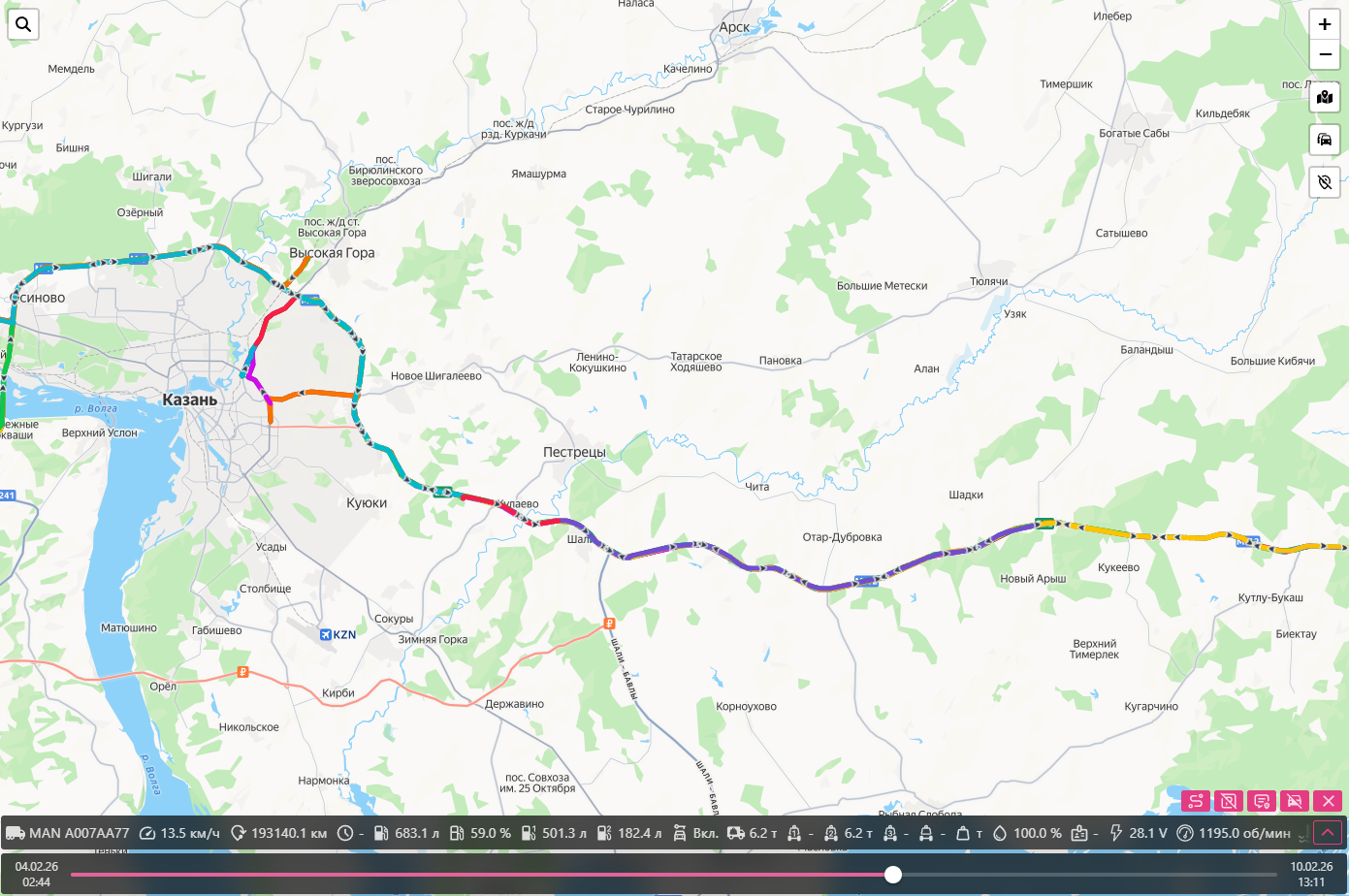
Карта предназначена для мониторинга транспортных средств и анализа их перемещений. В режиме обзора отображаются все ТС на карте с учётом их статусов и кластеризации. При выборе транспортного средства доступен просмотр трека за период с отображением маршрута, остановок и направлений движения.
Карта поддерживает масштабирование, переключение картографических сервисов, и автоматическое отображение всех ТС. При просмотре трека дополнительно доступна нижняя панель с ключевыми параметрами ТС (скорость, пробег, моточасы, топливо и др.), синхронизированная с маршрутом и временной шкалой.
Подробное описание возможностей и элементов интерфейса доступно в разделе «Карта».
Всплывающее окно транспортного средства
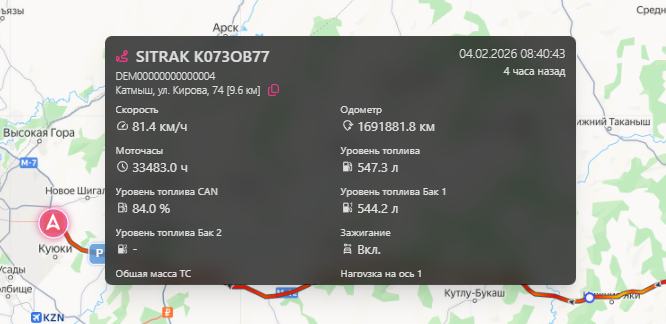
Всплывающее окно отображается при наведении на транспортное средство на карте и содержит краткую сводную информацию.
Основные данные:
- Название ТС — наименование или государственный номер транспортного средства.
- VIN / идентификатор — уникальный идентификатор транспортного средства.
- Местоположение — адрес или координаты точки, в которой находится ТС.
- Дата и время сообщения — время последнего полученного сообщения от терминала.
Дополнительная информация:
Ниже отображаются различные параметры транспортного средства, такие как скорость, пробег, моточасы, уровень топлива, состояние зажигания, нагрузки, данные CAN-шины и другие показатели — в зависимости от установленного оборудования и настроек объекта.
Всплывающее окно позволяет быстро оценить текущее состояние ТС и актуальность полученных данных прямо с карты.
Не нашли ответ?
Напишите в поддержку — поможем разобраться с настройкой A1TRACK.