
Карта
Как работать с картой A1TRACK в режиме обзора автопарка и при просмотре перемещений выбранного транспорта.
Раздел «Карта» показывает местоположение транспортных средств (ТС) и позволяет анализировать их перемещения. Карта работает в двух режимах: обзор (без выбранного ТС) и просмотр трека (с выбранным ТС).
Режим обзора (транспортное средство не выбрано)
В этом режиме на карте отображаются все доступные ТС в виде маркеров. При близком расположении маркеры могут объединяться в кластеры для удобства просмотра. Иконки ТС меняются по статусу (например, движение/стоянка).
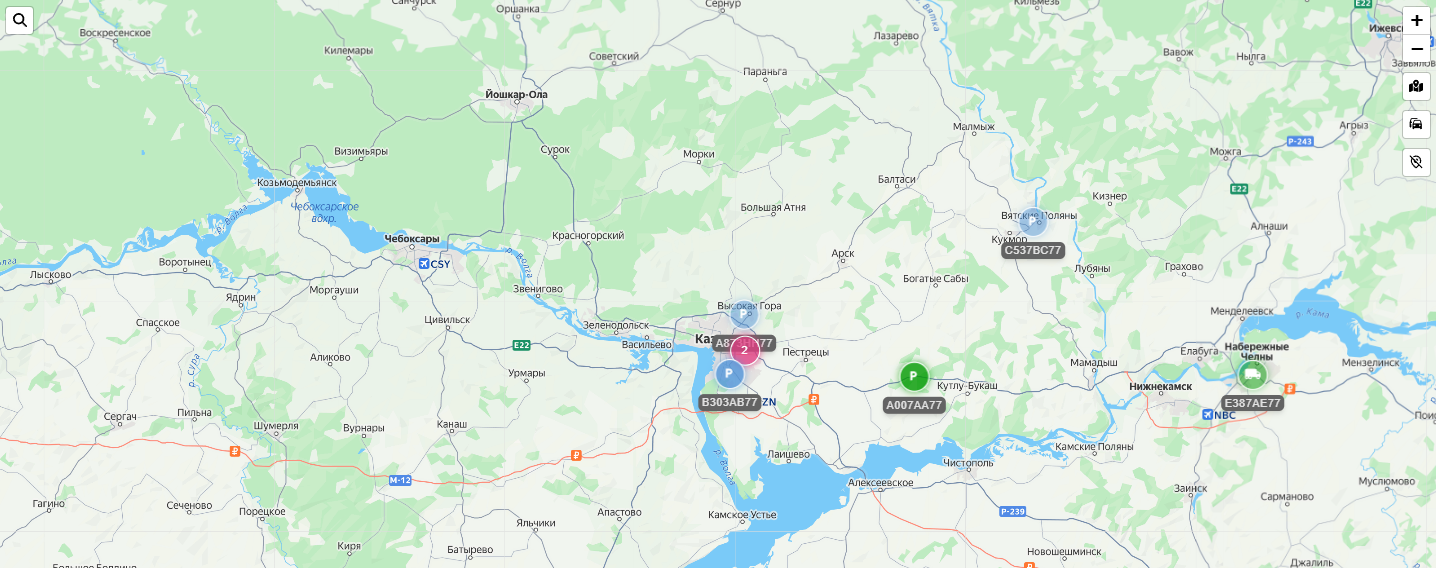
Управление картой
-
Масштаб карты:
- Используйте колесо мыши для увеличения/уменьшения масштаба.
- Также можно менять масштаб кнопками и .
-
Выбор карты:
- Кнопка позволяет переключаться между различными картографическими сервисами (например, 2GIS, Яндекс Карты, OpenStreetMap и другими).
-
Отдалить все ТС:
- Кнопка изменяет масштаб карты таким образом, чтобы все транспортные средства были видны одновременно.
-
Показать/скрыть геозоны:
- Кнопка позволяет показать или скрыть геозоны на карте.
Режим просмотра трека (выбрано транспортное средство)
При выборе транспортного средства и построении маршрута на карте отображается трек ТС за выбранный период: линия маршрута, точки/события, а также дополнительные маркеры (например, направление движения).
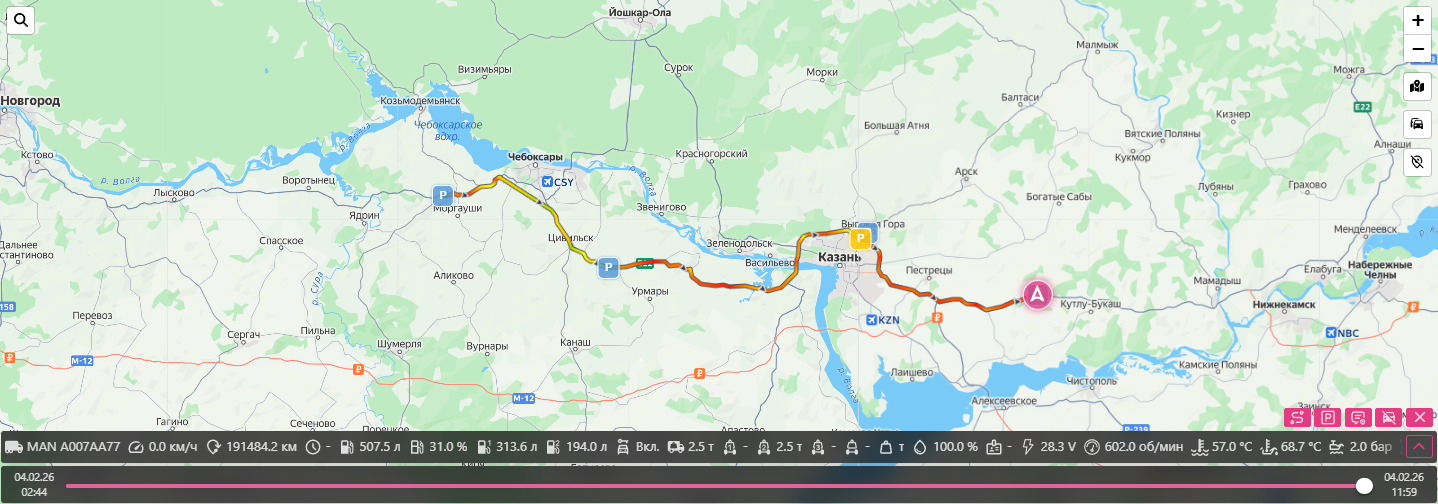
Панель трека (розовые иконки, слева направо)
- Направление движения на треке — включает/отключает отображение направления движения на линии трека.
- Места остановок — показывает или скрывает иконки остановок на треке.
- Подсказка при наведении на трек — включает всплывающую информацию по точке трека (время, скорость, меоположение и др.).
- Показ других ТС — включает/отключает отображение остальных транспортных средств на карте во время просмотра трека.
- Закрыть трек — скрывает трек выбранного ТС и возвращает карту в режим обзора.
Нижняя панель данных
Основные элементы:
-
ТС — наименование или госномер выбранного объекта.
-
Скорость — значение скорости в текущей точке маршрута.
-
Одометр — пробег за выбранный период.
-
Моточасы — общее время работы двигателя за выбранный период.
-
Уровень топлива — уровень, изменение и расход топлива.
-
Дополнительные параметры — напряжение, температуры, уровни и другие данные (при наличии датчиков).
-
Временная шкала — позволяет перемещаться по маршруту по времени; при изменении позиции карта автоматически переходит к соответствующей точке трека.
Панель используется для быстрого анализа движения и состояния ТС в привязке ко времени и маршруту.
Поиск адреса и объектов на карте
Система мониторинга поддерживает удобный поиск как по адресам, так и по объектам. Для этого используется строка поиска, расположенная в верхней части интерфейса.
Возможности поиска:
- Поиск объектов и по гос. номеру – при нажатии на строку поиска отображается список доступных транспортных средств. Также можно ввести государственный регистрационный номер транспортного средства для быстрого поиска.
- Поиск по адресу – при вводе адреса система автоматически отобразит соответствующее местоположение на карте.
Это позволяет быстро находить как конкретные транспортные средства (по имени или гос. номеру), так и интересующие точки на карте.
Пример работы поиска показан на изображении ниже:
Не нашли ответ?
Напишите в поддержку — поможем разобраться с настройкой A1TRACK.