
Создание и редактирование пользователя
Как создать или отредактировать пользователя системы, заполнить учётные данные и настроить права доступа.
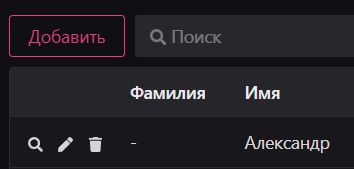
Для добавления нового пользователя нажмите кнопку «Добавить».
Для редактирования пользователя нажмите на иконку карандаша .
Откроется окно, содержащее две вкладки — «Основное» и «Доступ».
Основное
Содержит основные сведения, необходимые для создания учетной записи.
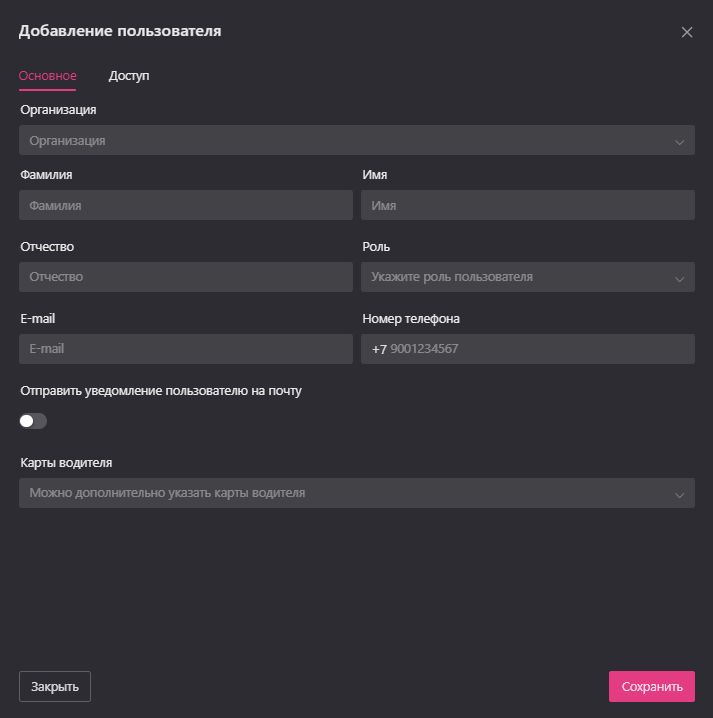
Поля вкладки:
- Организация — организация, к которой относится пользователь.
- Фамилия, Имя, Отчество — персональные данные пользователя.
- Роль — уровень прав доступа.
- E-mail — адрес электронной почты пользователя.
- Номер телефона — контактный номер для связи.
- Отправить уведомление пользователю на почту — опция, позволяющая отправить письмо с данными для входа.
- Карты водителя — поле для указания карт водителя, связанных с пользователем (опционально).
Роль пользователя
Выберите роль пользователя :
- Администратор.
- Пользователь.
- Только просмотр.
- Водитель.
| Права доступа | Администратор | Пользователь | Только просмотр | Водитель |
|---|---|---|---|---|
| Просмотр информации по ТС | ✅ | ✅ | ✅ | ✅ * |
| Создание и редактирование пользователей | ✅ | ❌ | ❌ | ❌ |
| Активация ТС | ✅ | ❌ | ❌ | ❌ |
| Изменение информации о ТС | ✅ | ✅ | ❌ | ❌ |
| Создание ретрансляции | ✅ | ✅ | ❌ | ❌ |
| Создание межсервисного интервала | ✅ | ✅ | ❌ | ❌ |
Если в поле Роль выбрано Водитель, необходимо указать карту водителя для того, чтобы созданный пользователь имел возможность просматривать объект (будет доступен объект, в котором используется выбранная карта водителя).
Доступ
Позволяет ограничить или предоставить доступ пользователя к объектам мониторинга.
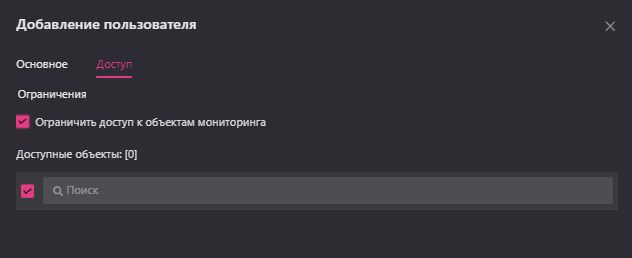
Поля вкладки:
- Ограничить доступ к объектам мониторинга — активирует выбор доступных объектов.
- Доступные объекты — список транспортных средств, к которым предоставляется доступ пользователю.
Для удобства можно воспользоваться поиском.
Не нашли ответ?
Напишите в поддержку — поможем разобраться с настройкой A1TRACK.