
Транспорт
Как управлять списком транспорта в A1TRACK, редактировать параметры, отображение трека и правила определения поездок.
Раздел «Транспорт» предназначен для управления транспортными средствами (ТС), подключёнными к системе мониторинга.
Здесь можно просматривать список ТС, редактировать их параметры, настраивать отображение трека и параметры детекции поездок.
Раздел расположен по пути:
Чтобы перейти в раздел «Транспорт», сделайте следующее:
- В левом боковом меню нажмите на пункт «Настройки» внизу панели.
- В открывшемся списке разделов выберите «Транспорт».
В верхней части страницы доступны:
- Добавить — создание нового транспортного средства
- Поиск — быстрый поиск по номеру, модели, VIN и другим параметрам
- вкладки Транспорт и История активаций
В центре страницы отображается таблица со списком транспортных средств.
Список транспортных средств
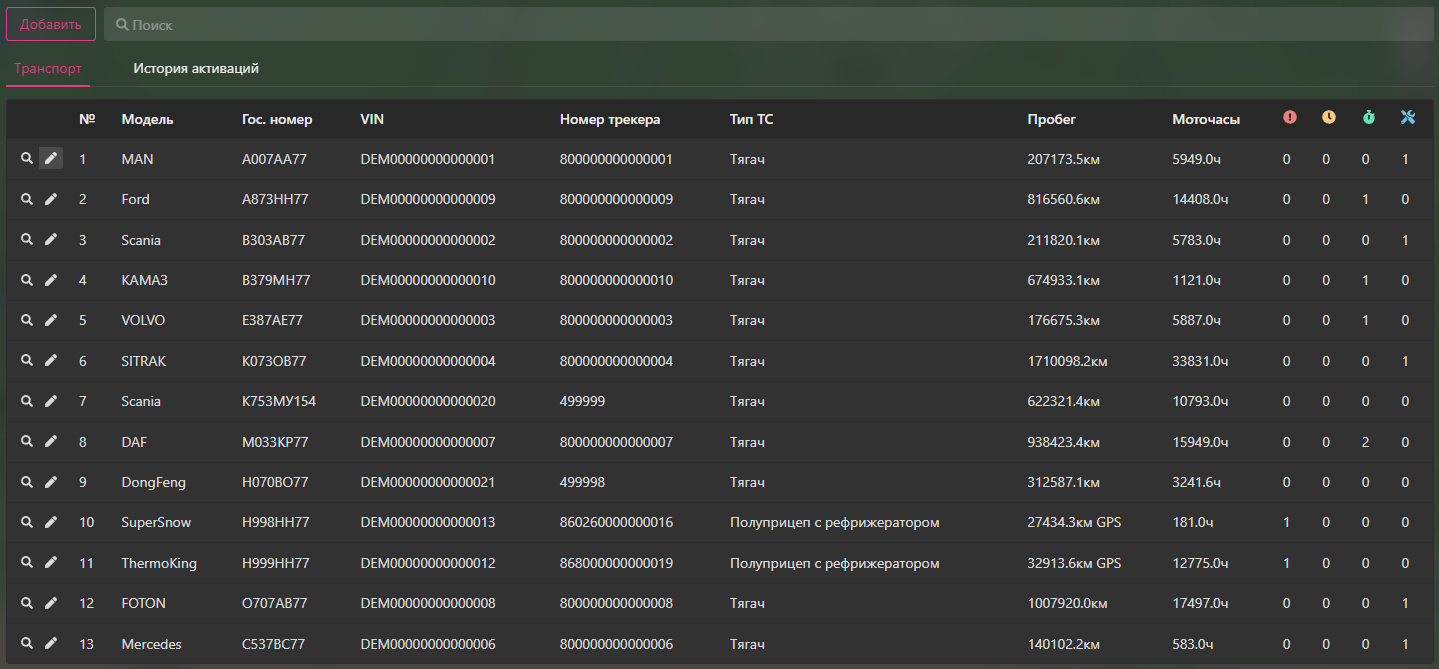
Таблица содержит основные параметры каждого транспортного средства.
| Параметр | Описание |
|---|---|
| № | Порядковый номер записи |
| Модель | Марка или модель транспортного средства |
| Гос. номер | Государственный регистрационный номер |
| VIN | Уникальный идентификационный номер транспортного средства |
| Номер трекера | Идентификатор установленного GPS-трекера |
| Тип ТС | Тип транспортного средства (например: тягач, полуприцеп и т.д.) |
| Пробег | Суммарный пробег транспортного средства |
| Моточасы | Общее время работы двигателя |
| Иконки состояния | Информация о состоянии технического обслуживания |
Также для каждой строки доступны кнопки действий:
| Кнопка | Назначение |
|---|---|
| Просмотр информации по транспортному средству | |
| Редактирование параметров транспортного средства |
История активаций
Вкладка «История активаций» содержит журнал активации транспортных средств в системе.
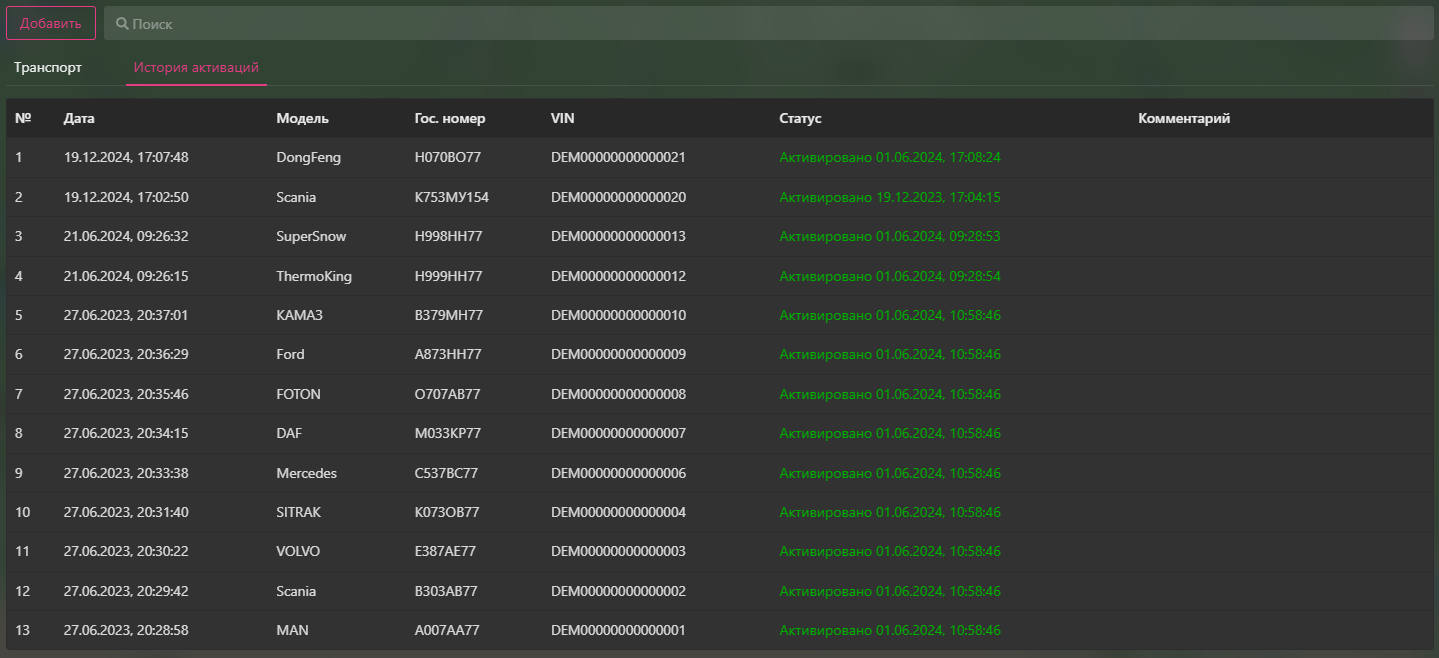
Таблица включает следующие данные:
| Параметр | Описание |
|---|---|
| Дата | Дата выполнения действия |
| Модель | Модель транспортного средства |
| Гос. номер | Государственный номер |
| VIN | VIN транспортного средства |
| Статус | Состояние активации |
| Комментарий | Дополнительная информация |
Этот журнал позволяет отслеживать, когда транспортное средство было активировано или добавлено в систему.
Добавление транспортного средства
Чтобы добавить новое транспортное средство:
- Нажмите Добавить
- Заполните форму
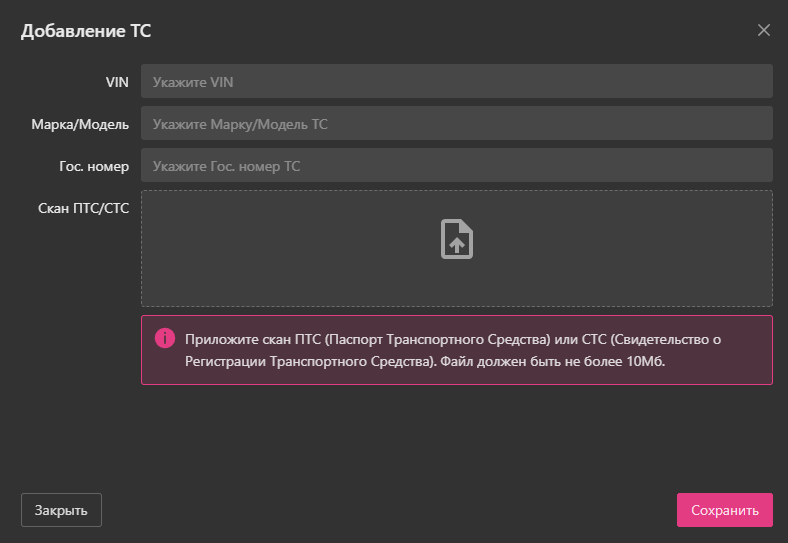
Доступные поля:
| Поле | Описание |
|---|---|
| VIN | 17-значный VIN транспортного средства |
| Марка/модель | Марка или модель ТС |
| Гос. номер | Регистрационный номер |
| Скан ПТС или СТС | Загрузка документа |
| Комментарий | Дополнительная информация |
Поддерживаемые файлы:
- JPG
- другие поддерживаемые форматы
Ограничения:
- максимальный размер файла — 10 МБ
После заполнения нажмите Сохранить.
Редактирование транспортного средства
Чтобы изменить параметры ТС:
- Нажмите кнопку
- Откроется окно редактирования
Форма содержит несколько вкладок.
Основное
Основная информация о транспортном средстве:
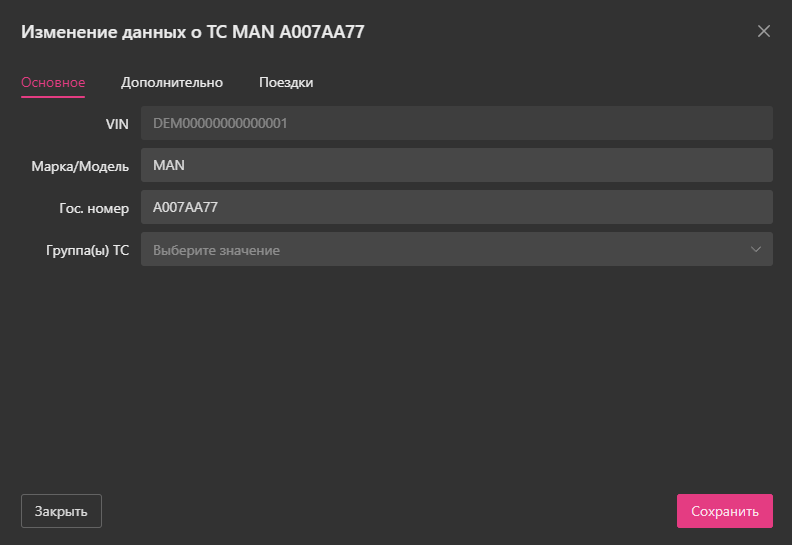
| Поле | Описание |
|---|---|
| VIN | Уникальный идентификатор ТС |
| Марка/модель | Название модели |
| Гос. номер | Регистрационный номер |
| Группа ТС | Группа транспортных средств |
Группы используются для удобной организации транспорта в системе.
Дополнительно
На вкладке Дополнительно настраиваются параметры отображения трека.
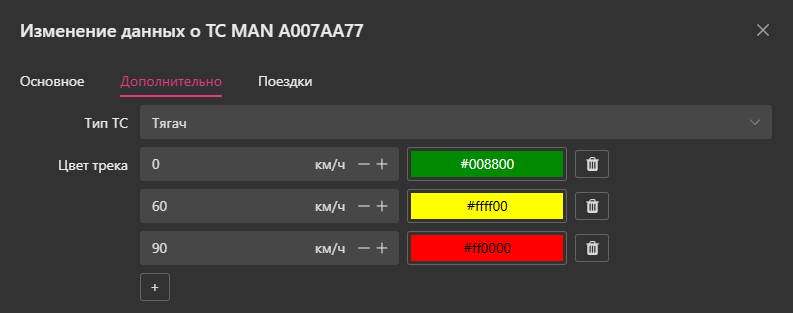
Тип ТС - выбор типа транспортного средства (например: тягач, полуприцеп).
Цвет трека - настройка цвета трека в зависимости от скорости движения.
Можно задать несколько диапазонов:
| Скорость | Цвет |
|---|---|
| до 60 км/ч | зелёный |
| 60–90 км/ч | жёлтый |
| более 90 км/ч | красный |
Пользователь может добавлять или удалять диапазоны скоростей.
Поездки
Вкладка Поездки отвечает за параметры определения поездок системой.
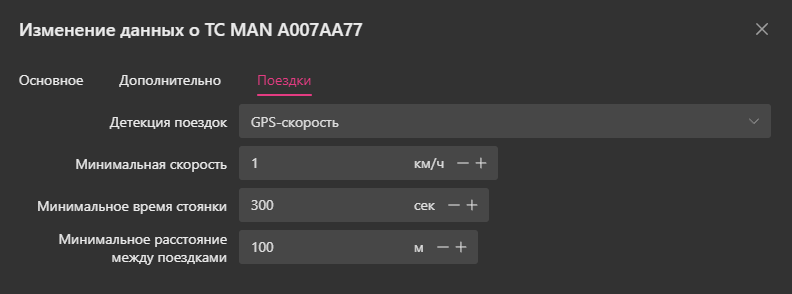
| Параметр | Описание |
|---|---|
| Детекция поездок | Метод определения поездки (например GPS-скорость) |
| Минимальная скорость | Скорость, при которой система считает, что транспорт начал движение |
| Минимальное время стоянки | Время, после которого фиксируется остановка |
| Минимальное расстояние между поездками | Минимальная дистанция для разделения поездок |
Эти параметры используются системой для корректного формирования:
- поездок
- стоянок
- отчётов по движению
Просмотр информации по транспортному средству
Для просмотра подробной информации о транспортном средстве нажмите на кнопку в строке соответствующего ТС.
После нажатия откроется окно «Информация по ТС».
Данное окно предназначено для просмотра подробных сведений о выбранном транспортном средстве, его текущего состояния и эксплуатационных показателей.
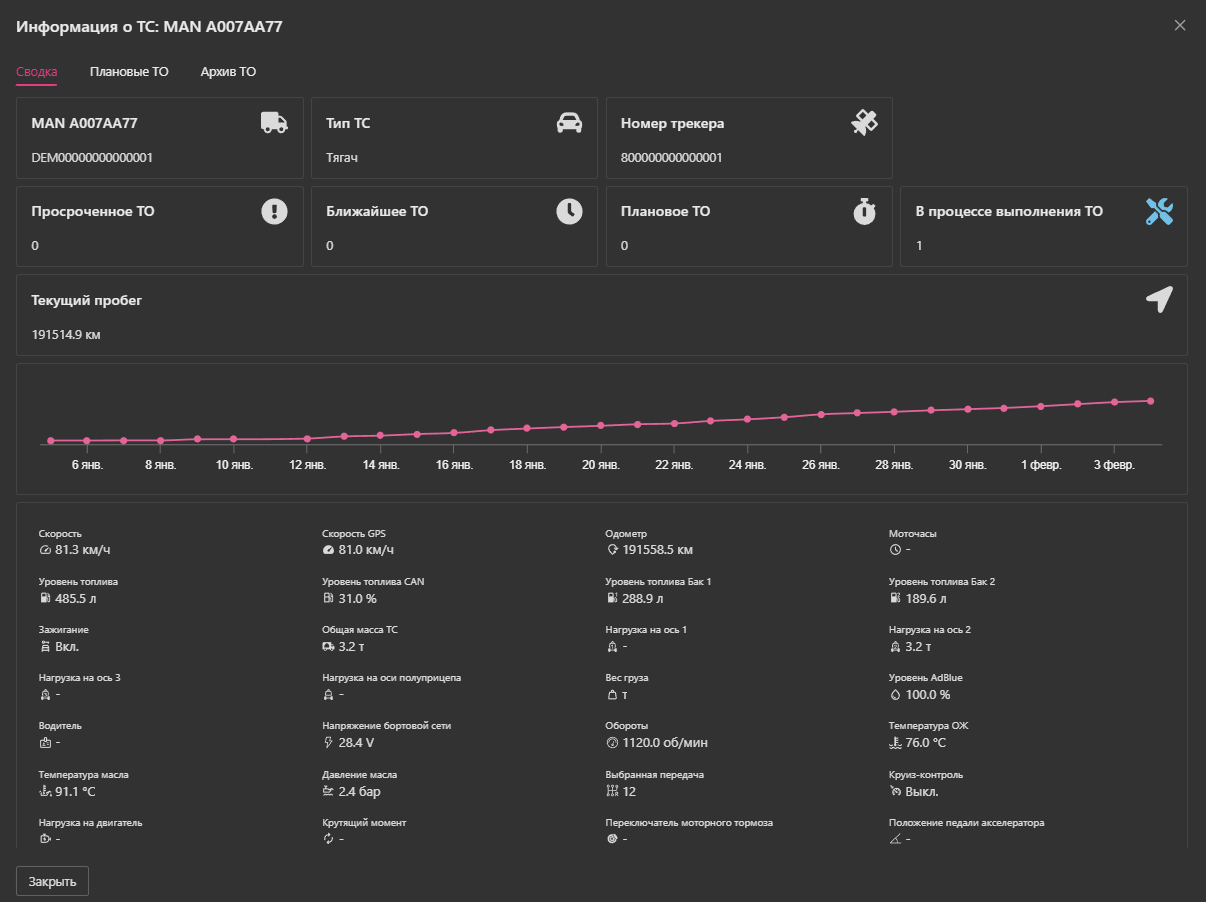
Вкладка «Сводка» отображает основную информацию и актуальные данные по ТС:
- Общие сведения — наименование ТС, тип, идентификаторы (VIN/ID), номер трекера.
- Техническое обслуживание — количество просроченных ТО, ближайшие и плановые ТО, а также ТО в процессе выполнения.
- Пробег — текущий пробег и график его изменения за период.
- Текущие параметры — скорость (CAN и GPS), одометр, моточасы, уровень топлива (общий, по CAN и по бакам), зажигание.
- Данные CAN и датчиков — нагрузки на оси, масса ТС и груза, обороты двигателя, температуры, давление, напряжение бортовой сети, AdBlue и другие параметры (в зависимости от конфигурации ТС).
Раздел позволяет быстро оценить техническое состояние, интенсивность эксплуатации и ключевые показатели работы транспортного средства.
Подробная работа с плановыми ТО и просмотр архива ТО описаны в разделе техобслуживание.
Ограничения при окончании подписки
Если подписка клиента на услуги мониторинга завершена:
- данные о пробеге и моточасах отображаться не будут
- редактирование транспортного средства будет недоступно
В таблице вместо данных отображается сообщение:
Подписка оконченаНе нашли ответ?
Напишите в поддержку — поможем разобраться с настройкой A1TRACK.