
Отчёт по топливным картам
Сравнение показаний топливных карт и показаний датчиков уровня топлива
Отчёт по топливным картам предназначен для сравнения показаний топлива по транзакциям с показаниями системы мониторинга. Этот отчёт является важным инструментом для мониторинга и анализа расхода топлива транспортных средств. Он позволяют отслеживать заправки, выявлять отклонения и контролировать затраты на топливо.
Просмотр истории отчётов
-
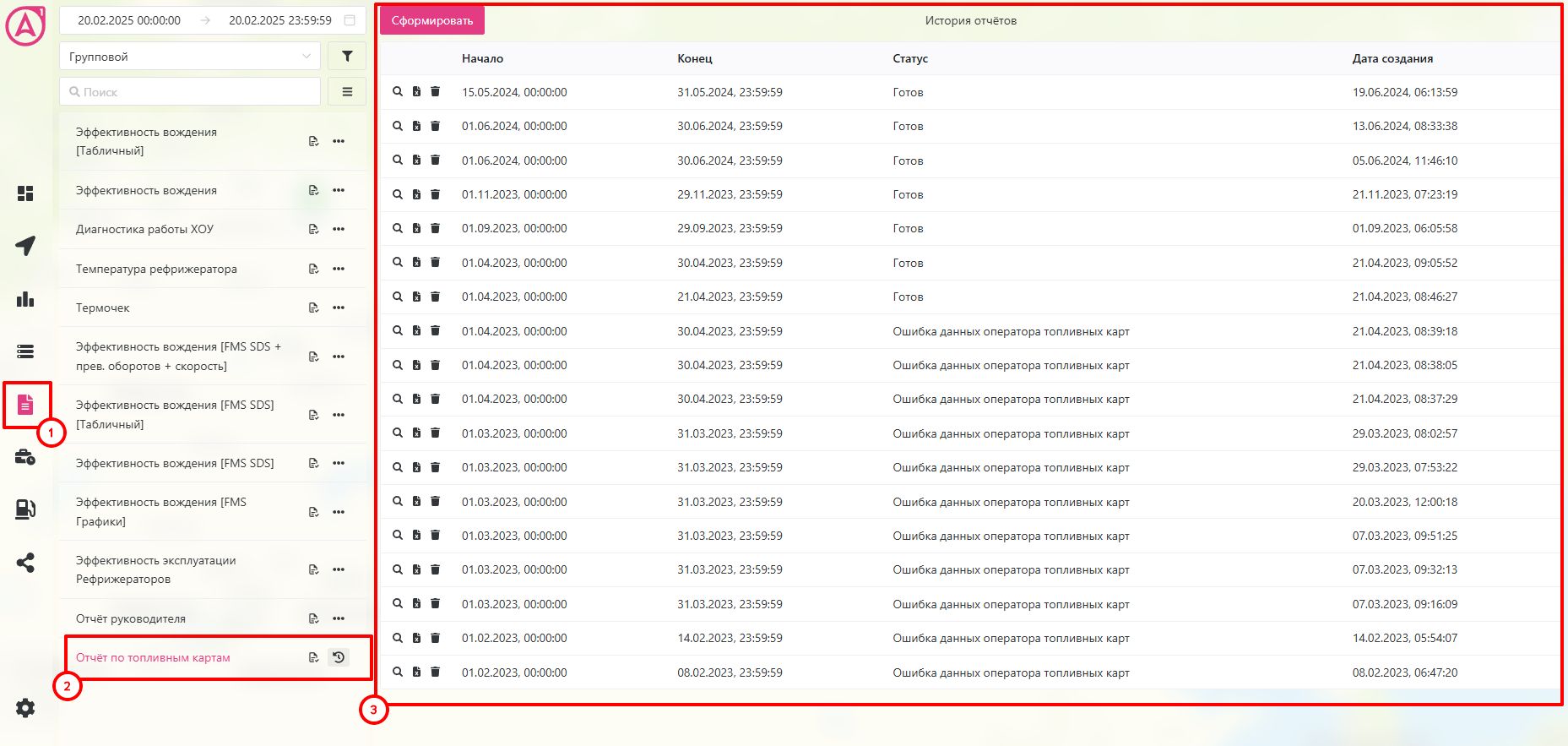
Для начала необходимо перейти в модуль отчетов. Это можно сделать, нажав на иконку с изображением документа в левом боковом меню.
-
В списке отчетов необходимо выбрать “Отчет по топливным картам”. Это можно сделать, кликнув на название отчета.
-
После выбора отчета на экране отобразится история ранее созданных отчетов. Здесь можно увидеть список всех отчетов с указанием даты начала, конца, статуса и даты создания.
Формирование отчёта
При нажатии на кнопку “Сформировать” или на иконку будет инициирован процесс формирования отчета на основе выбранных критериев. Это действие позволит вам получить необходимую информацию в структурированном виде.
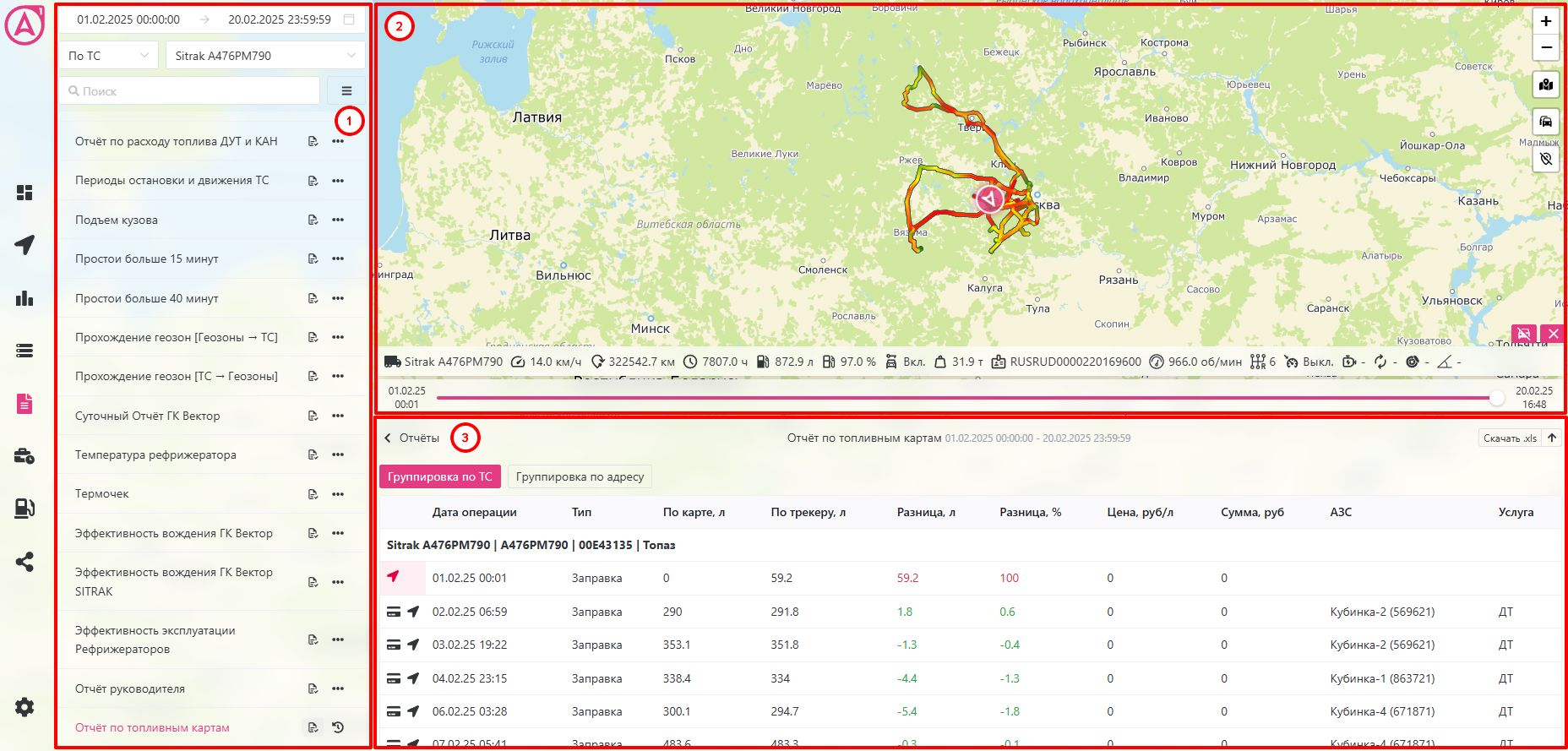
После завершения формирования отчета на экране будут отображены три модуля:
| Модуль | Описание |
|---|---|
| 1. Отчёты | Данный модуль предоставляет вам доступ к различным отчетам, которые вы можете просматривать, сортировать и анализировать. Здесь вы сможете увидеть список всех доступных отчетов и выбрать нужный. |
| 2. Карта | Этот модуль отображает географическую информацию, связанную с данными отчета. С помощью карты вы сможете визуализировать данные в пространственном контексте, что поможет вам лучше понять распределение информации. |
| 3. Сформированный отчёт | В этом модуле будет представлен сам отчет, сформированный на основе ваших критериев. Вы сможете просмотреть его содержимое, а также использовать функции экспорта для сохранения отчета в удобном формате. |
Если вы хотите скрыть модуль Карта для более удобного просмотра отчета, нажмите на кнопку . Вы всегда сможете вернуть модуль Карта обратно, нажав на соответствующую кнопку.
Тип отчета: “По ТС”
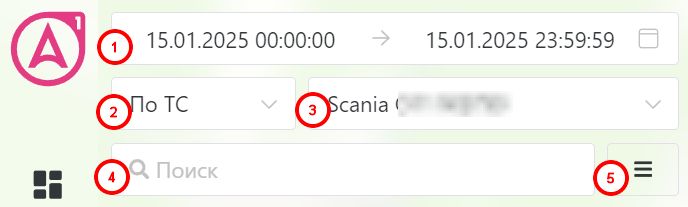
Данный тип отчета используется для формирования отчета по одному конкретному транспортному средству. Для его создания следуйте следующей последовательности действий:
| Пункт | Описание |
|---|---|
| 1. Выбор периода формирования отчета | Укажите временной промежуток, за который вы хотите получить данные. |
| 2. Выбор типа отчета | Убедитесь, что выбран тип отчета По ТС. |
| 3. Выбор доступного транспортного средства | Из представленного списка выберите необходимое транспортное средство для формирования отчета. |
| 4. Строка поиска | При необходимости воспользуйтесь строкой поиска, чтобы быстро найти нужный отчет. |
| 5. Дополнительные настройки отчетов | При необходимости настройте дополнительные параметры отчетов по своему усмотрению. |
Тип отчета: “Групповой”
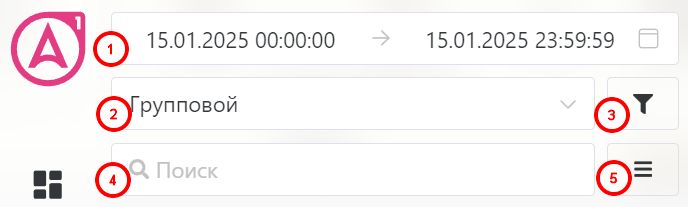
Данный тип отчёта используется для формирования отчета по нескольким транспортным средствам, по водителям и группам водителей.
| Пункт | Описание |
|---|---|
| 1. Выбор периода формирования отчета | Укажите временной промежуток, за который вы хотите получить данные. |
| 2. Выбор типа отчета | Убедитесь, что выбран тип отчета Групповой. |
| 3. Фильтры для выбора ТС | С помощью модуля Фильтры выберите необходимые транспортные средства для формирования отчета. |
| 4. Строка поиска | При необходимости воспользуйтесь строкой поиска, чтобы быстро найти нужный отчет. |
| 5. Дополнительные настройки отчётов. | При необходимости настройте дополнительные параметры отчетов по своему усмотрению. |
Пример топливного отчёта
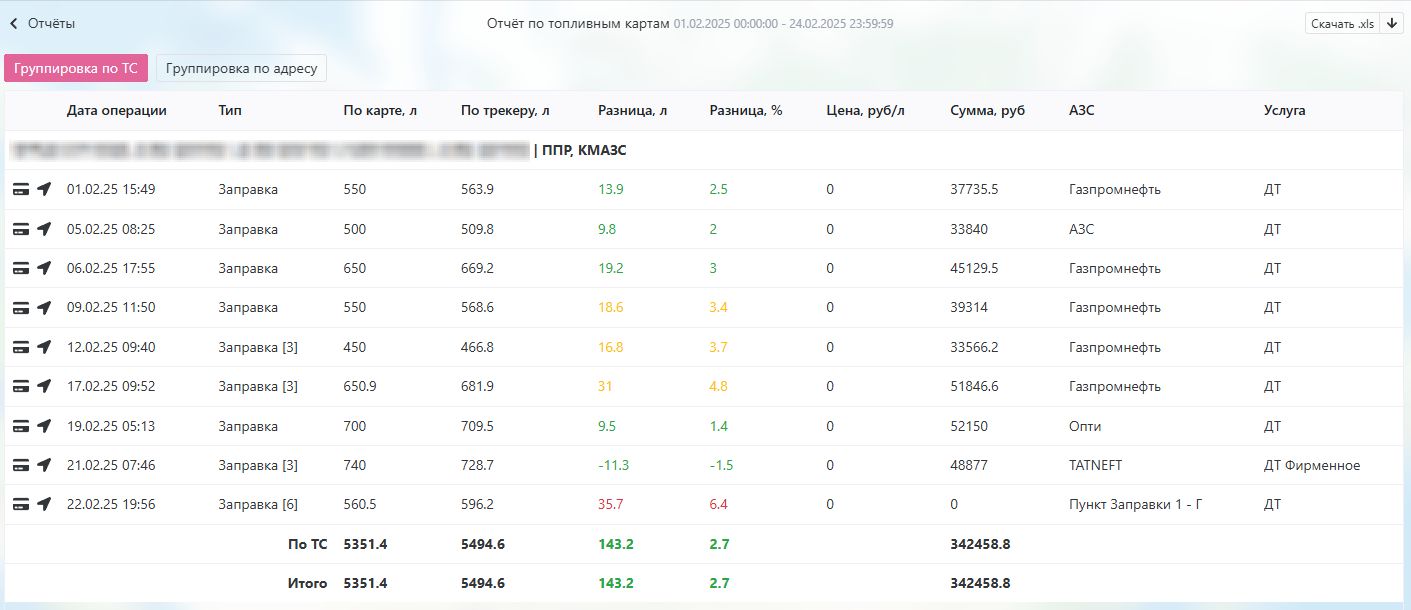
На скриншоте представлен топливный отчёт за период с 01.02.2025 по 24.02.2025. Отчёт содержит информацию о заправках транспортного средства. В таблице указаны следующие данные:
| Поле | Описание |
|---|---|
| Дата операции | Дата и время заправки |
| Тип | Тип операции (в данном случае все операции - заправка). |
| По карте, л | Количество литров топлива, заправленных по топливной карте. |
| По трекеру, л | Количество заправленного топлива, полученного от системы мониторинга. |
| Разница, л | Разница между данными по карте и по трекеру в литрах. |
| Разница, % | Разница между данными по карте и по трекеру в процентах. |
| Цена, руб/л | Цена за литр топлива. |
| Сумма, руб | Общая сумма за заправку. |
| АЗС | Автозаправочная станция, где была произведена заправка. |
| Услуга | Тип топлива (в данном случае - дизельное топливо, ДТ). |
Строки выделены разными цветами для облегчения анализа данных и выявления важных различий:
-
Зеленый цвет: Строки, выделенные зеленым цветом, указывают, что разница между данными по карте и по трекеру находится в пределах допустимой погрешности (3%).
-
Желтый цвет: Строки, выделенные желтым цветом, указывают на незначительное превышение допустимой погрешности.
-
Красный цвет: Строки, выделенные красным цветом, указывают на значительное отклонение. Это означает, что разница между данными по карте и по трекеру существенно превышает допустимую погрешность.
Анализ данных
В отчёте представлено 10 заправок, выполненных в разные даты и на разных АЗС. Важно отметить, что в некоторых случаях наблюдаются значительные отклонения между данными по карте и по трекеру. Например, 22.02.25 разница составила 35.7 литров или 6.4%. Это может указывать на возможные ошибки в учёте или на другие факторы, влияющие на расход топлива.
Группировка данных
Отчёт предоставляет возможность группировки данных параметрам ТС (транспортное средство) и адрес. Пример группировки по адресу ниже:
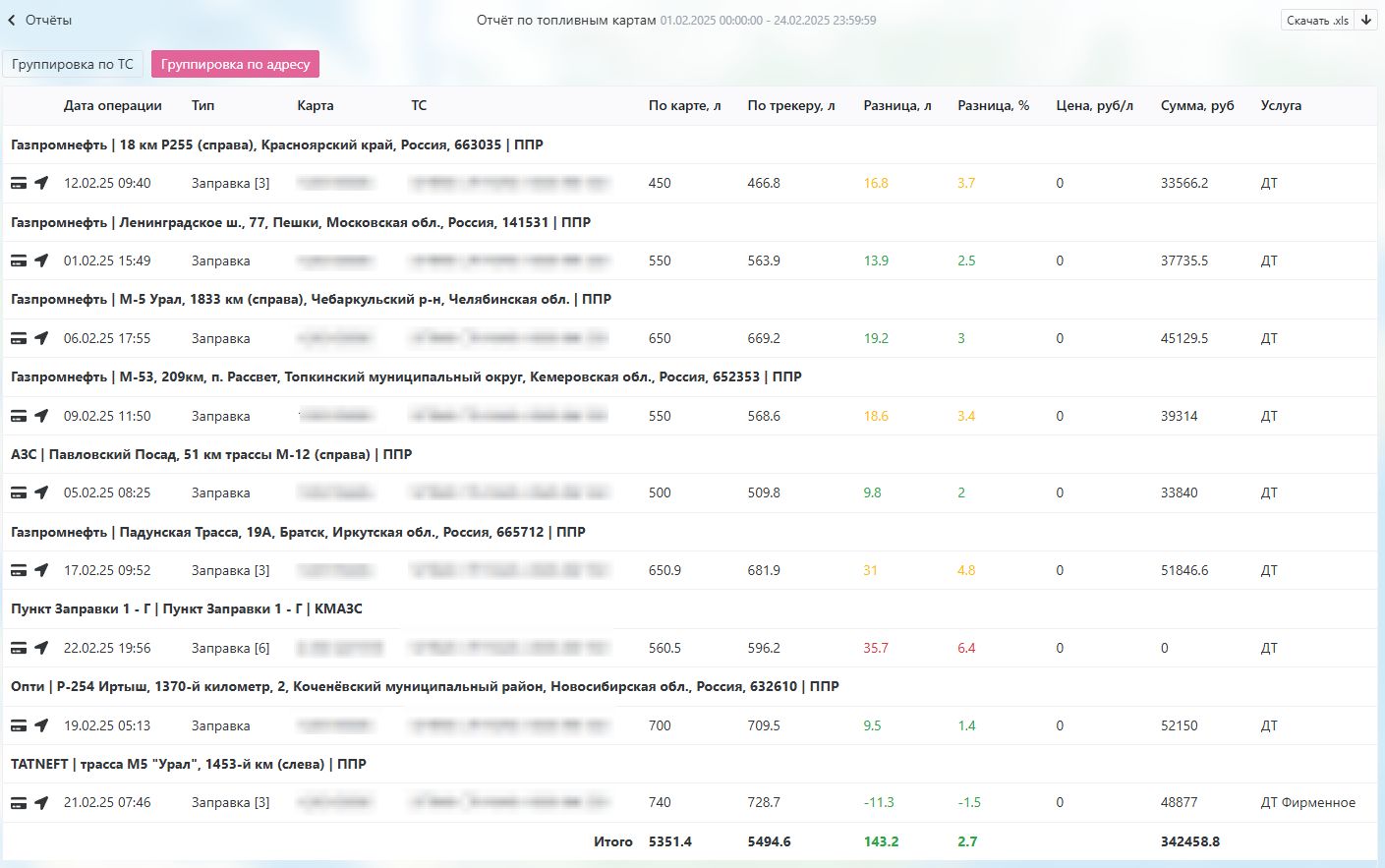
Пользователи могут скачать отчёт в формате .xls для удобства дальнейшего использования и анализа.
Не нашли ответ?
Напишите в поддержку — поможем разобраться с настройкой A1TRACK.