
Добавление карт из файла Excel
Как добавить стороннего оператора и загрузить топливные карты и транзакции в A1TRACK из подготовленного файла Excel.
Перейдите на сайт https://my.a1track.ru (откроется в новой вкладке) и выполните авторизацию.
- После авторизации откройте приложение и выберите раздел «Настройки».
- В настройках выберите категорию «Операторы топливных карт».
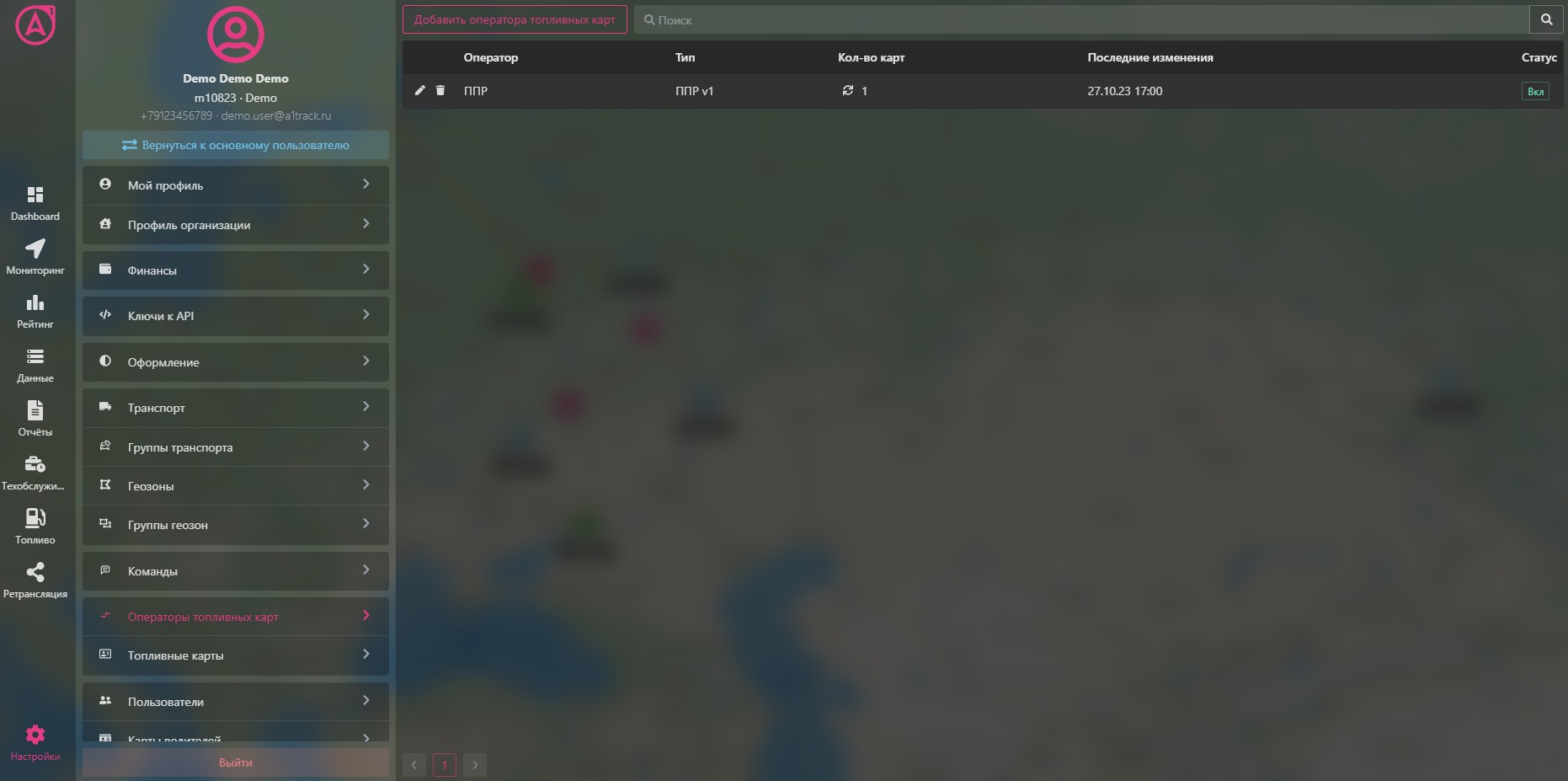
Добавление оператора
-
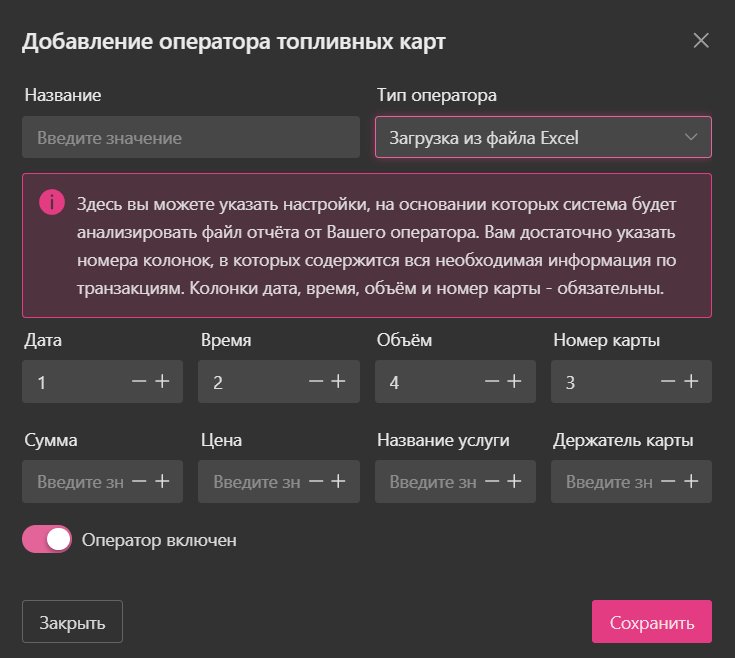
В поле «Название» введите, например, «Импорт из Excel».
-
В выпадающем списке «Тип оператора» выберите «Загрузка из файла Excel».
-
Укажите номера колонок из вашего Excel-файла, где содержатся соответствующие данные:
-
Дата — номер колонки с датой транзакции.
-
Время — номер колонки с временем заправки.
-
Объём — колонка с количеством топлива (в литрах).
-
Номер карты — колонка с номером топливной карты.
-
При необходимости укажите дополнительные поля:
- Сумма, Цена, Название услуги, Держатель карты.
-
💡 Система анализирует загружаемый Excel-файл на основе указанных вами колонок.
Колонки Дата, Время, Объём и Номер карты — обязательны для корректной загрузки.
- Убедитесь, что переключатель «Оператор включён» активирован (розовый цвет).
Пример файла для загрузки: пример_данных_по_топливным_картам.xlsx
- Нажмите кнопку «Сохранить», чтобы добавить оператора.
Если вы хотите отменить создание, нажмите «Закрыть».
Импорт транзакций из Excel
После добавления оператора вы можете загрузить транзакции в систему.
-
Перейдите в раздел «Транзакции по топливным картам».
-
В правом верхнем углу нажмите кнопку «Импорт».

-
Откроется окно «Импорт транзакций по шаблону Excel».
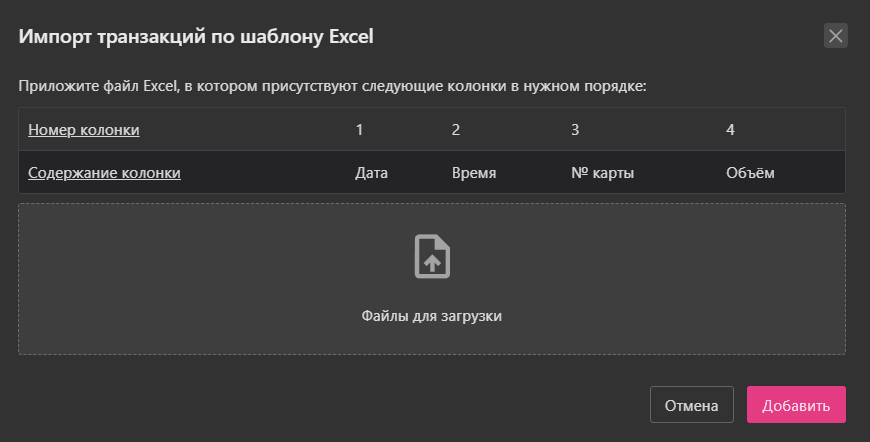
В нём указаны обязательные колонки, которые должны присутствовать в файле:
- Дата
- Время
- № карты
- Объём
-
Перетащите Excel-файл в область «Файлы для загрузки» или выберите его вручную.
-
После загрузки нажмите «Добавить», чтобы импортировать транзакции.
-
Убедитесь, что все топливные карты привязаны к транспортным средствам.
-
Пример загруженных транзакций:

-
Данные транзакций будут использованы для формирования отчёта по топливным картам.
Не нашли ответ?
Напишите в поддержку — поможем разобраться с настройкой A1TRACK.