
Организации
Данный раздел предназначен для управления компаниями и клиентами системы мониторинга.

В верхней панели расположены инструменты фильтрации и навигации:
-
Кнопка «Добавить» — открывает форму добавления новой организации.
-
Кнопка «Иерархия» — отображает структуру подчинённых подразделений.
-
Поле поиска — используется для быстрого поиска организации по названию, ИНН, телефону или e-mail.
Таблица организаций
Основная часть страницы представляет собой таблицу со списком организаций и их основными данными.
| Поле | Описание |
|---|---|
| Код | Уникальный идентификатор организации в системе. |
| Имя | Наименование организации или клиента. |
| ИНН | Идентификационный номер налогоплательщика. |
| Телефон | Контактный номер организации. |
| Электронная почта для связи и уведомлений. | |
| Комментарий | Дополнительная информация. |
В правой части таблицы отображаются иконки, соответствующие количеству связанных сущностей.
Слева направо:
| Иконка | Описание | Пример кода |
|---|---|---|
| Пользователи, принадлежащие организации. | i-fa7-solid-users | |
| Объекты / транспорт / техника. | i-fa7-solid-truck | |
| Отчёты, сформированные по организации. | i-fa7-solid-file-image | |
| Монтажи оборудования. | i-fa7-solid-screwdriver-wrench |
Числа рядом с иконками показывают количество элементов соответствующего типа.
Иконки действий
Каждая строка таблицы содержит набор иконок для управления записями:
- — просмотр деталей
Открывает карточку организации с подробной информацией. - — редактирование
Позволяет изменить сведения об организации. - — удаление
Удаляет выбранную организацию (требуется подтверждение).
Просмотр организации
При нажатии на иконку лупы открывается карточка организации.
Она содержит три вкладки:
Общее
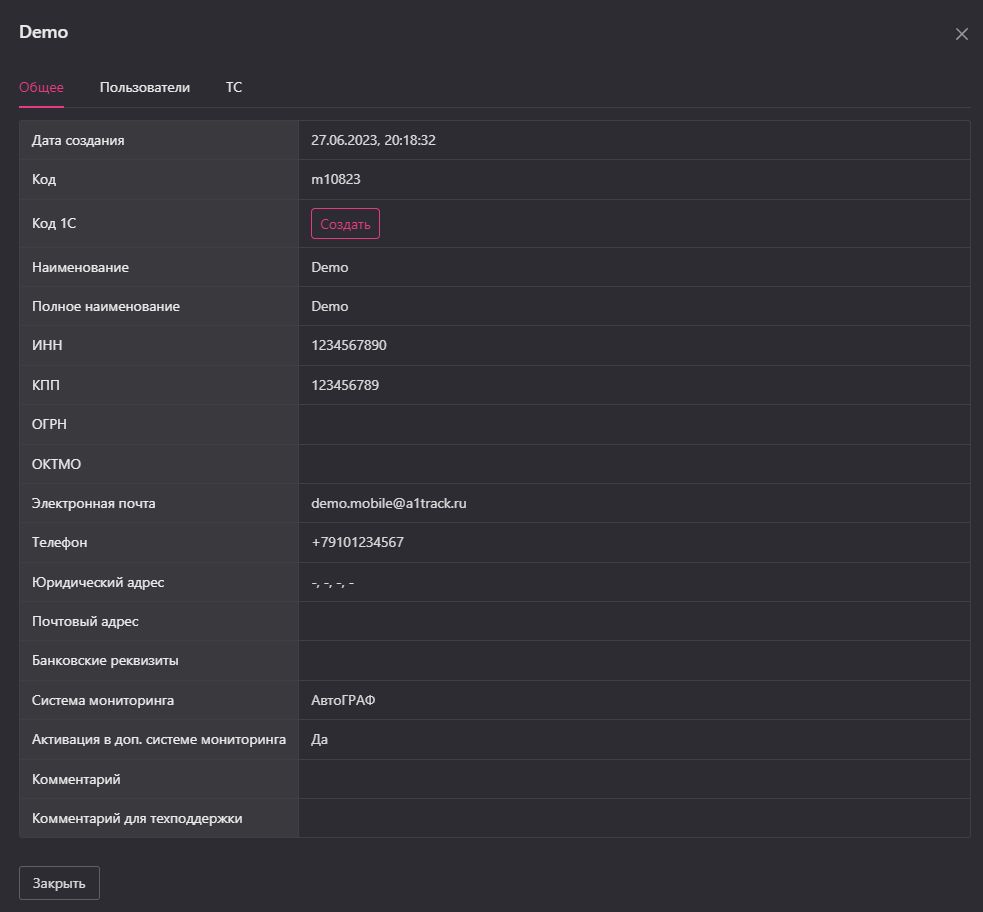
Отображает основные сведения об организации:
- Дата создания
- Код
- Код 1С
- Наименование и полное наименование
- ИНН, КПП, ОГРН, ОКТМО
- Контактные данные (email, телефон)
- Юридический и почтовый адрес
- Банковские реквизиты
- Используемая система мониторинга
- Признак активации в дополнительной системе
- Комментарий и комментарий для техподдержки
Пользователи
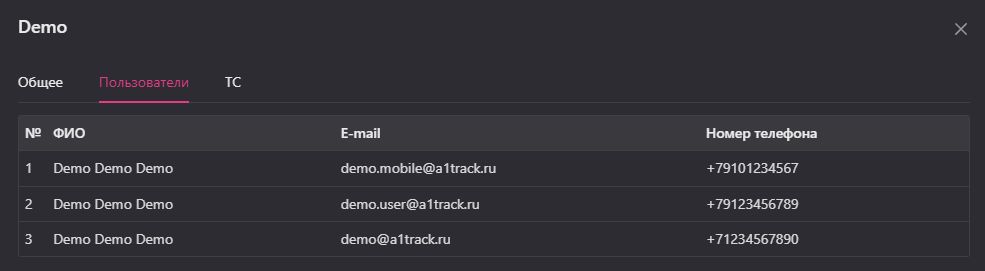
Вкладка содержит список всех пользователей, связанных с данной организацией.
| Поле | Описание |
|---|---|
| № | Порядковый номер пользователя. |
| ФИО | Имя и фамилия пользователя. |
| Почта, используемая для входа и уведомлений. | |
| Номер телефона | Контактный номер пользователя. |
ТС
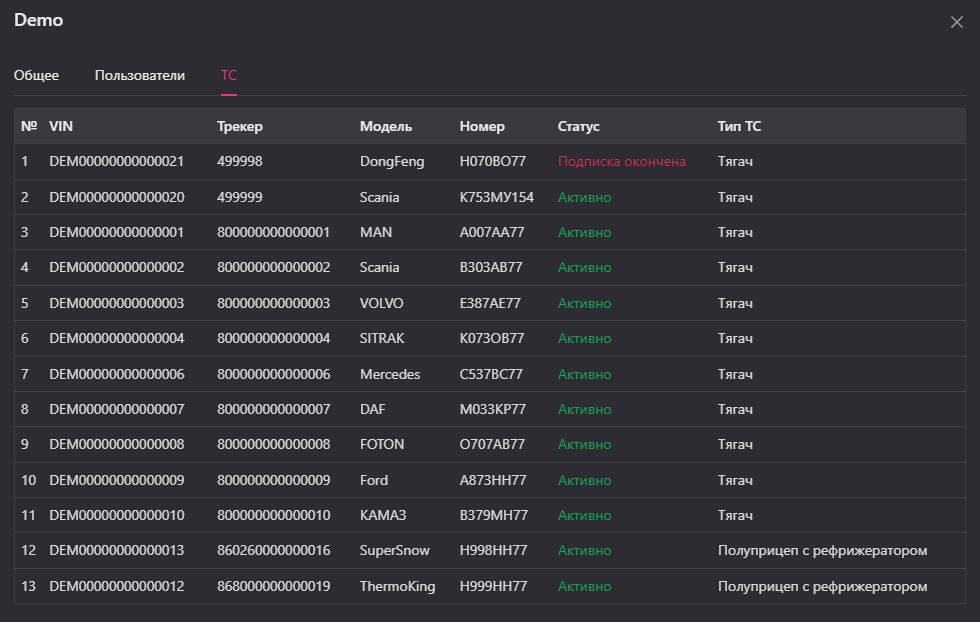
Во вкладке отображаются все транспортные средства, принадлежащие организации.
| Поле | Описание |
|---|---|
| № | Порядковый номер записи. |
| VIN | Идентификационный номер транспортного средства. |
| Трекер | Серийный номер или ID терминала. |
| Модель | Марка или модель техники. |
| Номер | Государственный регистрационный номер. |
| Статус | Отображает текущее состояние: «Активно» — зелёным цветом, «Подписка окончена» — красным. |
| Тип ТС | Тип транспортного средства (например, тягач, полуприцеп и др.). |
Не нашли ответ?
Напишите в поддержку — поможем разобраться с настройкой A1TRACK.