
Создание уведомления — Индивидуальная настройка
Как создать уведомление с индивидуальной логикой, когда стандартных условий A1TRACK недостаточно для нужного сценария.
Индивидуальная настройка предназначена для создания пользовательских уведомлений с произвольной логикой срабатывания. Данный тип используется в случаях, когда стандартные уведомления (скорость, геозона, слив топлива, заправка, значение датчика и др.) не позволяют реализовать требуемый сценарий контроля.
Создание выполняется в разделе
«Уведомления» → Добавить → выбрать тип «Индивидуальная настройка».
1. Настройки
Раздел «Настройки» предназначен для задания основных параметров работы уведомления: его идентификации, логики обработки данных, временных ограничений и защиты от ложных срабатываний.
Все параметры в этом разделе являются базовыми и должны быть заполнены перед переходом к следующим шагам.
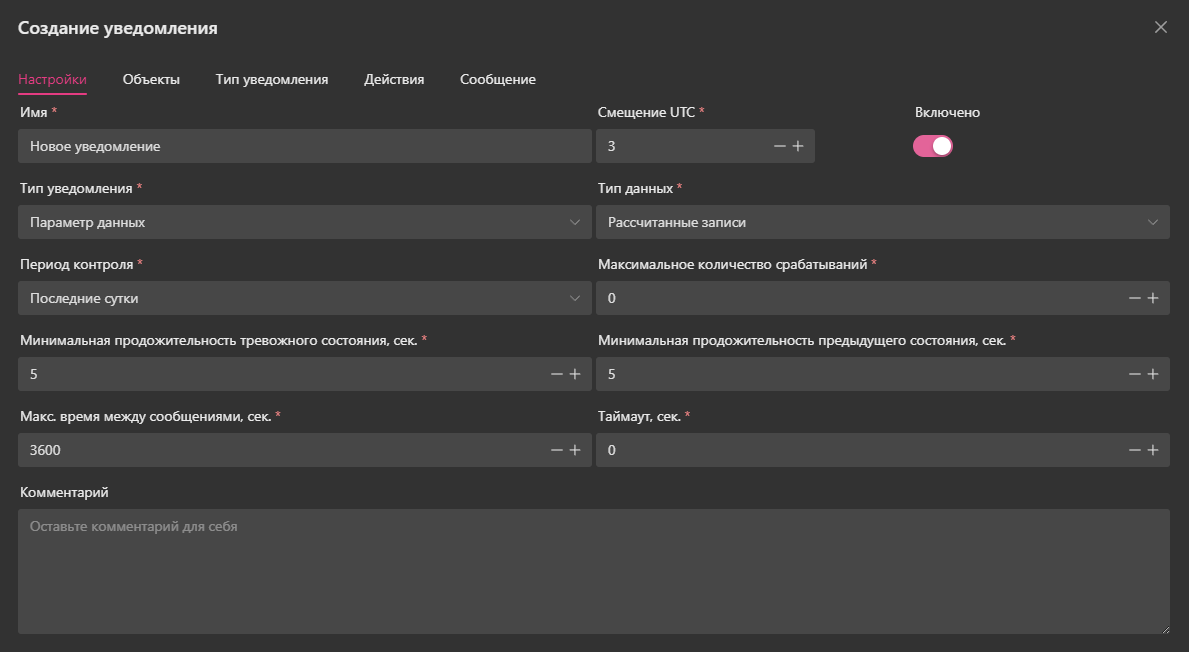
Основные параметры
| Параметр | Назначение | Значения / формат |
|---|---|---|
| Имя | Уникальное название для идентификации уведомления в системе | Произвольная строка, например: Отсутствие данных от прибора 123456 |
| Комментарий | Дополнительная информация о назначении уведомления | Произвольный текст: условия срабатывания, связанные приборы, комментарии для администраторов |
| Включено | Управляет активностью уведомления | Включено — уведомление активно и обрабатывается системойВыключено — уведомление сохранено, но не срабатывает |
Логика уведомления
| Параметр | Назначение | Значения / формат |
|---|---|---|
| Тип уведомления | Определяет, по какому принципу формируется событие | Параметр данных — контроль значения или изменения параметраПотеря данных — контроль наличия или отсутствия данных |
| Тип данных | Определяет источник данных для анализа | Сырые данные — данные, полученные напрямую от прибораРассчитанные записи — данные, рассчитанные системой (скорость, пробег и т.д.) |
Временные параметры
| Параметр | Назначение | Значения / формат |
|---|---|---|
| Смещение UTC | Определяет временную зону для корректного отображения времени в сообщениях | Число — смещение от UTC, например 3 (UTC+3, Москва) |
| Период контроля | Промежуток между временем формирования сообщения и текущим временем. Если он превышен, сообщение не учитывается и уведомление не приходит. | Все время, Последняя минута, Последние 10 минут, Последний час, Последние сутки |
| Таймаут, сек. | Временной интервал после получения сообщения, по истечении которого оно должно анализироваться. Разница между датой пакета и датой приема. | 0 — анализ происходит без задержек |
Ограничения и защита от ложных срабатываний
| Параметр | Назначение | Значения / формат |
|---|---|---|
| Макс. число срабатываний на каждый объект | Ограничивает количество активаций уведомления для каждого отслеживаемого объекта | 0 — без ограниченийN — максимум N срабатываний для каждого объекта |
| Минимальная продолжительность тревожного состояния, сек. | Параметр, предназначенный для исключения излишних срабатываний. Если до наступления тревожного состояния проходит время, равное или больше указанного в этом параметре, то срабатывает уведомление. Это позволяет избежать повторных срабатываний в тех случаях, когда тревожное состояние превышается на небольшой промежуток времени. | Например, 5 — тревога должна длиться не менее 5 секунд |
| Минимальная продолжительность предыдущего состояния, сек. | Параметр, предназначенный для того, чтобы исключить случайное срабатывание уведомлений из-за погрешностей трекера (например, при ложных выездах за пределы геозоны). | Например, 5 — до тревоги объект должен быть в нормальном состоянии не менее 5 секунд |
| Макс. время между сообщениями, сек. | Время между тревожным и предыдущим сообщениями. Если разница во времени между тревожным и предыдущим сообщениями больше выбранной, уведомление не срабатывает. | Например, 3600 — не чаще одного раза в час |
2. Объекты
После настройки основных параметров перейдите в раздел «Объекты».

- Нажать кнопку «Добавить объект».
- Выбрать объект мониторинга, для которого будет действовать уведомление.
- При необходимости добавить несколько объектов.
- Проверить, что переключатель напротив каждого объекта включён.
- Удалить лишние объекты, если они были добавлены ошибочно.
3. Тип уведомления
Далее необходимо перейти в раздел «Тип уведомления».
Его содержимое и обязательные поля напрямую зависят от того, что было выбрано в разделе «Настройки»:
- тип уведомления,
- тип данных.
Сценарий 1. Параметр данных + Сырые данные
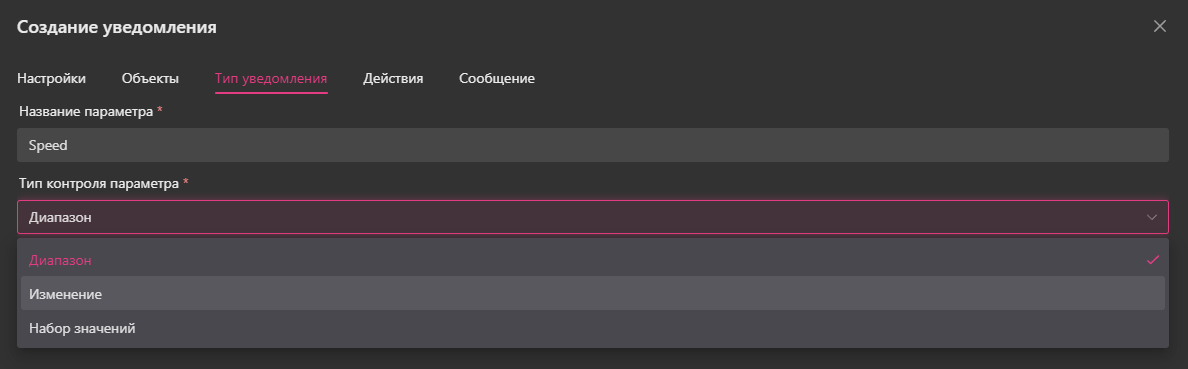
Если в настройках выбрано:
- Тип уведомления: Параметр данных
- Тип данных: Сырые данные
Необходимо:
- Ввести Название параметра вручную.
- Выбрать Тип контроля параметра:
- Диапазон - установление диапазона параметра для срабатывания уведомления.
- Изменение - установление минимального изменения параметра для срабатывания уведомления.
- Набор значений - начичие или отсуствие значения параметра, при котором уведомление будет срабатывать.
Сценарий 2. Параметр данных + Рассчитанные записи
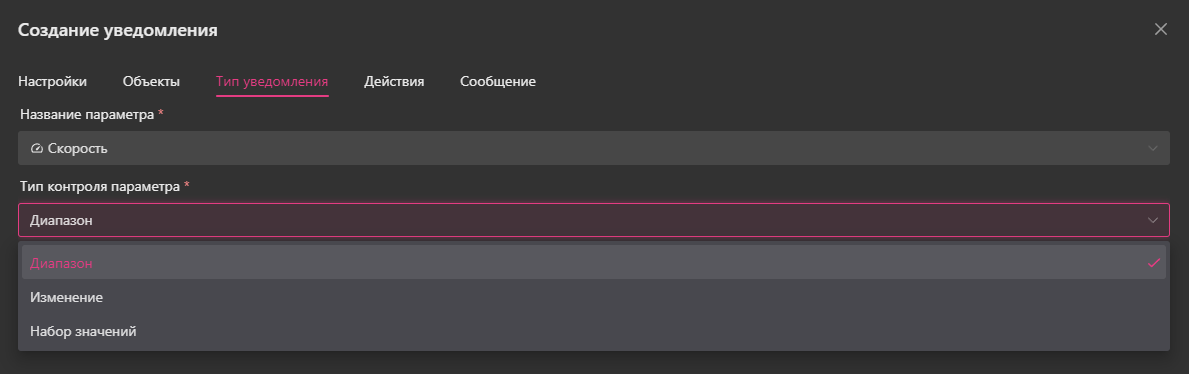
Если в настройках выбрано:
- Тип уведомления: Параметр данных
- Тип данных: Рассчитанные записи
Необходимо:
- Выбрать параметр из выпадающего списка в поле «Название параметра».
- Выбрать Тип контроля параметра:
- Диапазон
- Изменение
- Набор значений
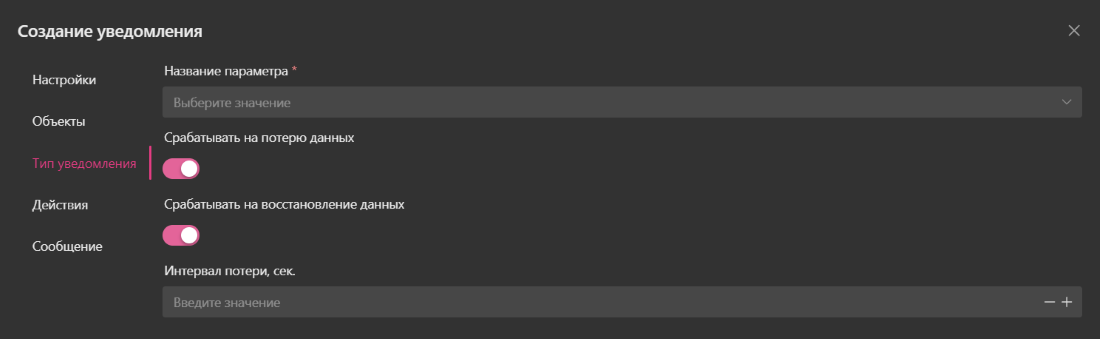
Сценарий 3. Потеря данных + Сырые данные
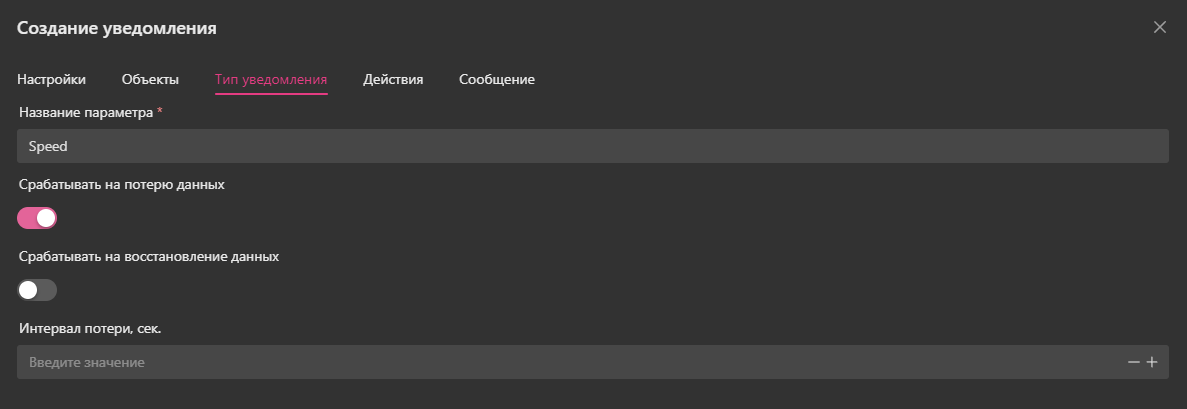
Если в настройках выбрано:
- Тип уведомления: Параметр данных
- Тип данных: Сырые данные
Необходимо:
- Ввести Название параметра вручную.
- Указать тип срабатывания:
- Срабатывать на потерю данных
- Срабатывать на восстановление данных - Заполнить поле «Интервал потери, сек.» — время отсутствия данных, после которого событие считается потерей.
Сценарий 4. Потеря данных + Рассчитанные записи
Если в настройках выбрано:
- Тип уведомления: Параметр данных
- Тип данных: Рассчитанные записи
Необходимо:
- Выбрать параметр в поле «Название параметра» из списка.
- Указать тип срабатывания:
- Срабатывать на потерю данных
- Срабатывать на восстановление данных - Заполнить поле «Интервал потери, сек.» — время отсутствия данных, после которого событие считается потерей.
4. Действия
После настройки типа уведомления необходимо указать, что именно система должна сделать при его срабатывании.
Для этого перейдите в раздел «Действия» и нажмите кнопку «Добавить действие».
Одному уведомлению можно назначить одно или несколько действий.
В поле «Действие» доступно 4 варианта.
Вариант 1. Отправить Email
Используется для отправки уведомления по электронной почте.
После выбора действия Email необходимо:
- В поле «Список email-адресов. Укажите через ;» ввести адреса получателей.
- Если адресов несколько, они указываются через точку с запятой
;.
Пример:
logist@example.com; manager@example.comПри каждом срабатывании уведомления письмо будет отправлено на все указанные адреса.
Вариант 2. Отправить сообщение в Telegram
Используется для отправки уведомлений в Telegram пользователям или каналам.
После выбора действия «Отправить сообщение в Telegram» необходимо:
-
В поле «Токен Telegram-бота»:
- можно оставить поле пустым — тогда будет использоваться бот по умолчанию
@a1track_bot; - либо указать токен собственного Telegram-бота.
- можно оставить поле пустым — тогда будет использоваться бот по умолчанию
-
В поле «Список идентификаторов пользователей/каналов через ;» указать ID пользователей или каналов через точку с запятой
;.
Пример:
-1009876543210Сообщение будет отправляться в указанные чаты при каждом срабатывании уведомления.
Вариант 3. Выполнить HTTP-запрос
Используется для интеграции с внешними системами (CRM, ERP, сервисы автоматизации и т.п.).
После выбора действия «Выполнить HTTP запрос» необходимо:
- Указать Метод запроса (GET или POST).
- Указать Адрес запроса — полный URL.
- При необходимости заполнить поле «Тело запроса» (обычно используется при POST).
В теле запроса можно использовать теги (например, {UNIT_NAME}, {ALARM_DATE}, {ALARM_VALUE}).
Вариант 5. Отправить команды по шаблону
Используется для отправки команды по заранее созданному шаблону.
- В поле «Шаблон команд» выбрать один из доступных шаблонов.
- Шаблон определяет формат и содержание отправляемой команды.
Шаблоны позволяют избежать ручного ввода и минимизируют риск ошибки.
Вариант 6. Отправить сообщение в МАХ
Используется для отправки уведомлений в МАХ пользователям или каналам.
После выбора действия «Отправить сообщение в МАХ» необходимо:
-
В поле «Токен Telegram-бота»:
- можно оставить поле пустым — тогда будет использоваться бот по умолчанию
@id6234203286_bot; - либо указать токен собственного МАХ-бота.
- можно оставить поле пустым — тогда будет использоваться бот по умолчанию
-
В поле «Список идентификаторов пользователей/каналов через ;» указать ID пользователей или каналов через точку с запятой
;.
Пример:
-1009512342586Сообщение будет отправляться в указанные чаты при каждом срабатывании уведомления.
Таким образом, после нажатия кнопки «Добавить действие» пользователь должен:
- Выбрать тип действия.
- Заполнить обязательные поля в зависимости от выбранного варианта.
- При необходимости добавить несколько действий (например, одновременно Email + Telegram).
- Убедиться, что все действия настроены корректно и не содержат пустых обязательных полей.
Только после этого уведомление будет полностью готово к работе и сможет не только фиксировать событие, но и корректно реагировать на него.
5. Сообщение
Заключительный этап создания уведомления — настройка текста сообщения, которое будет отправляться при срабатывании.
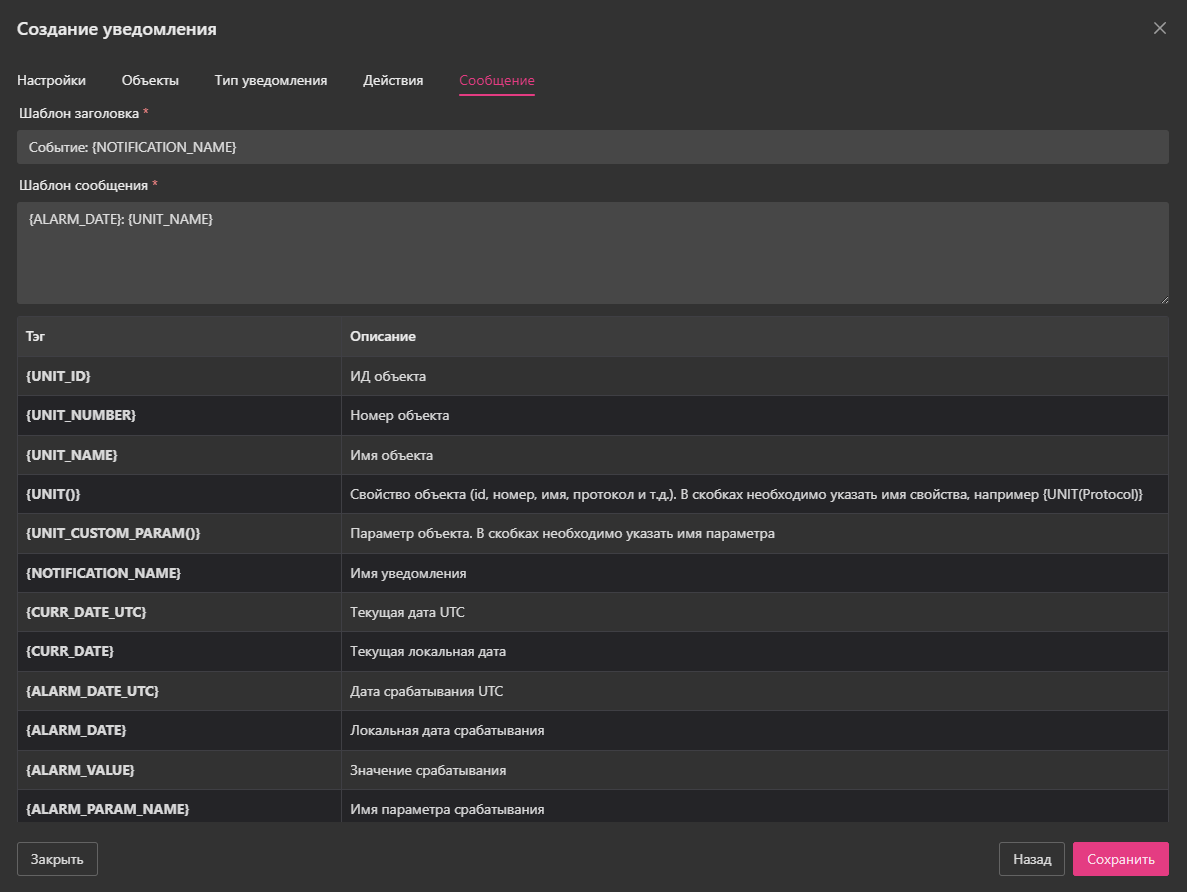
Перейдите в раздел «Сообщение».
Здесь настраивается:
- заголовок уведомления,
- тело сообщения,
- а также используются теги (переменные), которые автоматически подставляют реальные данные в момент срабатывания.
Шаблон заголовка
Указывается заголовок уведомления (тема письма, заголовок сообщения в Telegram или название события в запросе).
Можно использовать теги для автоматической подстановки данных.
Шаблон сообщения
Основной текст уведомления, который получит пользователь.
Также поддерживает использование тегов.
Использование тегов
В нижней части отображается список доступных тегов с описанием.
Теги подставляют реальные значения в момент срабатывания уведомления (объект, дата, значение параметра и т.д.).
После заполнения этого раздела создание уведомления считается завершённым.
Остаётся нажать кнопку «Сохранить», после чего:
-
Уведомление появится в общем списке.
-
При выполнении условий:
- будет зафиксировано событие,
- Событие отобразится в «Пульсе»
- будут выполнены все настроенные действия (Email, Telegram, HTTP, команда),
- получатели получат сообщение в заданном формате.
Не нашли ответ?
Напишите в поддержку — поможем разобраться с настройкой A1TRACK.