
Пользователи организации
Как управлять пользователями организации, их учётными данными, правами доступа и доступными объектами.
Пользователи
Пользователь — это элемент системы, обладающий уникальным именем (логином), паролем и определенными правами доступа на другие элементы. Используя логин и пароль, пользователь может входить в систему и контролировать необходимые объекты.
В таблице раздела Пользователи содержатся все доступные пользователи. Здесь можно выполнять следующие действия с ними: создание, просмотр или редактирование свойств, удаление. Для быстрого поиска пользователей воспользуйтесь динамическим фильтром.
Для включения или отключения пользователя переведите переключатель в нужное положение.
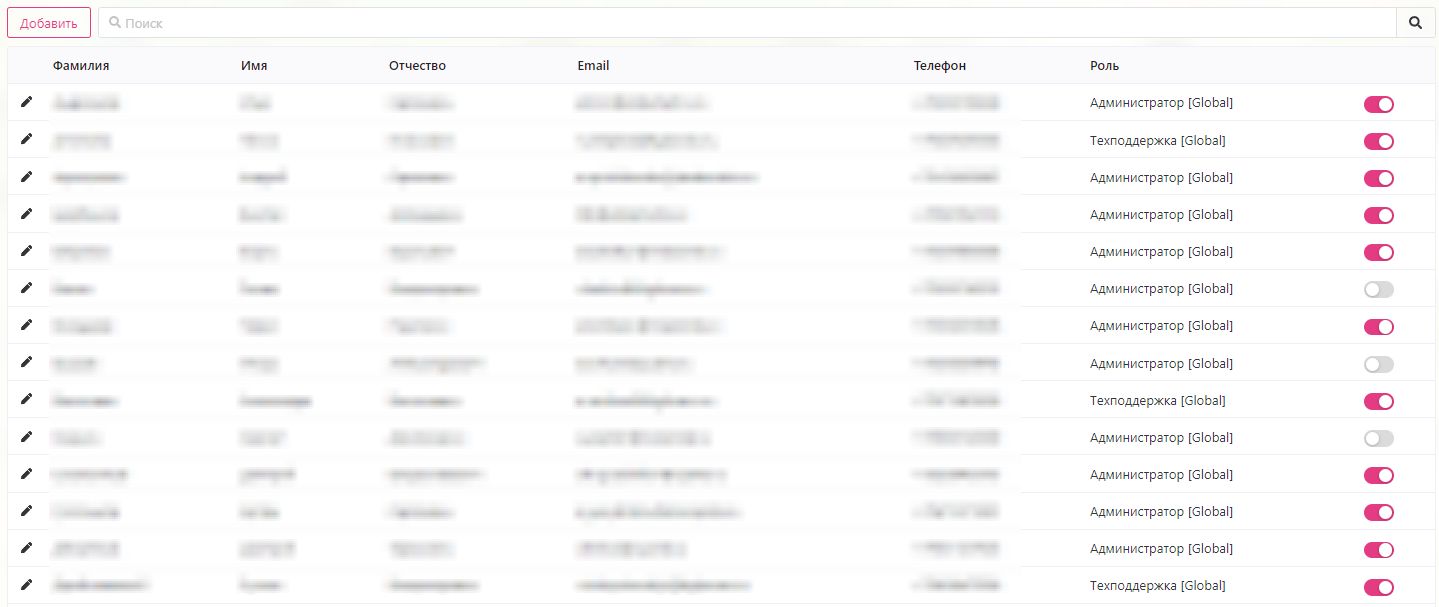
Создание и редактирование пользователя
Пользователи в системе создаются и редактируются через карточку с двумя вкладками: Основное и Доступ.
Создание пользователя
- Нажмите кнопку Добавить.
- Заполните данные на вкладке Основное.
- Перейдите на вкладку Доступ (при необходимости ограничить права).
- Нажмите Сохранить.
Редактирование пользователя
- Выберите пользователя в списке.
- Нажмите на иконку карандаша .
- Внесите изменения на вкладках Основное и/или Доступ.
- Нажмите Сохранить.
Вкладка «Основное»
Используется для ввода базовых данных пользователя.
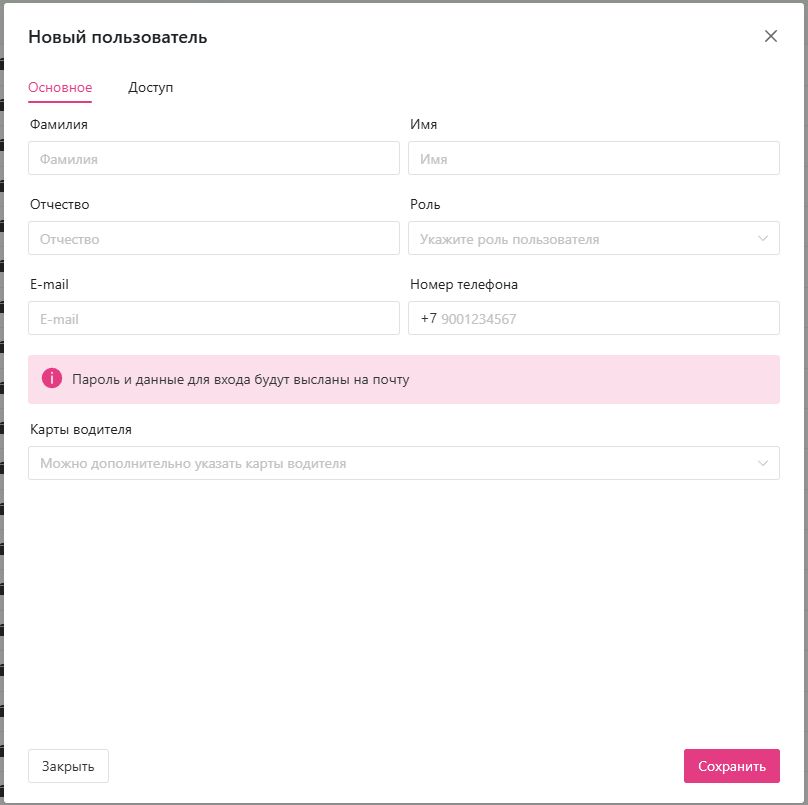
| Поле/Элемент | Описание |
|---|---|
| Фамилия | Обязательное поле. Укажите фамилию пользователя. |
| Имя | Обязательное поле. Укажите имя пользователя. |
| Отчество | Укажите отчество (если есть). |
| Роль | Выберите из списка (например: администратор, водитель). |
| Адрес электронной почты. На него будут отправлены пароль и данные для входа. | |
| Номер телефона | В формате +7 9001234567. |
| Карты водителя | Дополнительно можно указать карты водителя (если применимо). |
| Системное сообщение | Подсказка: Пароль и данные для входа будут высланы на почту. |
Вкладка «Доступ»
Используется для настройки прав доступа к объектам мониторинга.
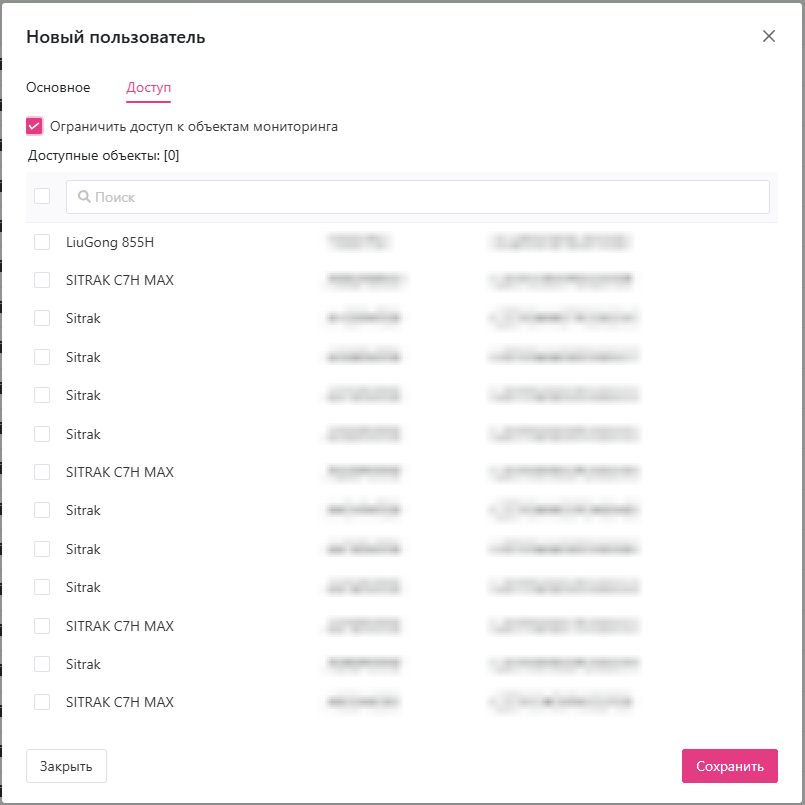
| Поле/Элемент | Описание |
|---|---|
| Ограничить доступ к объектам мониторинга | Если включено — пользователю доступны только выбранные объекты. |
| Доступные объекты | Список объектов. Можно выбрать несколько. |
| Поиск | Строка поиска для быстрого нахождения нужного объекта. |
Роль пользователя
Выберите роль пользователя :
- Администратор.
- Пользователь.
- Только просмотр.
- Водитель.
| Права доступа | Администратор | Пользователь | Только просмотр | Водитель |
|---|---|---|---|---|
| Просмотр информации по ТС | ✅ | ✅ | ✅ | ✅ * |
| Создание и редактирование пользователей | ✅ | ❌ | ❌ | ❌ |
| Активация ТС | ✅ | ❌ | ❌ | ❌ |
| Изменение информации о ТС | ✅ | ✅ | ❌ | ❌ |
| Создание ретрансляции | ✅ | ✅ | ❌ | ❌ |
| Создание межсервисного интервала | ✅ | ✅ | ❌ | ❌ |
Если в поле Роль выбрано Водитель, необходимо указать карту водителя для того, чтобы созданный пользователь имел возможность просматривать объект (будет доступен объект, в котором используется выбранная карта водителя).
Не нашли ответ?
Напишите в поддержку — поможем разобраться с настройкой A1TRACK.