
РуководствоГеозоны
Группы геозон
Как объединять геозоны в логические группы, чтобы удобнее контролировать объекты и настраивать связанные сценарии.
Группы геозон облегчают управление транспортом, позволяя удобно объединять отдельные геозоны в логически связанные группы. Это упрощает контроль над передвижением транспортных средств и других объектов в пределах установленных виртуальных границ на карте, делая процесс мониторинга более организованным и эффективным.
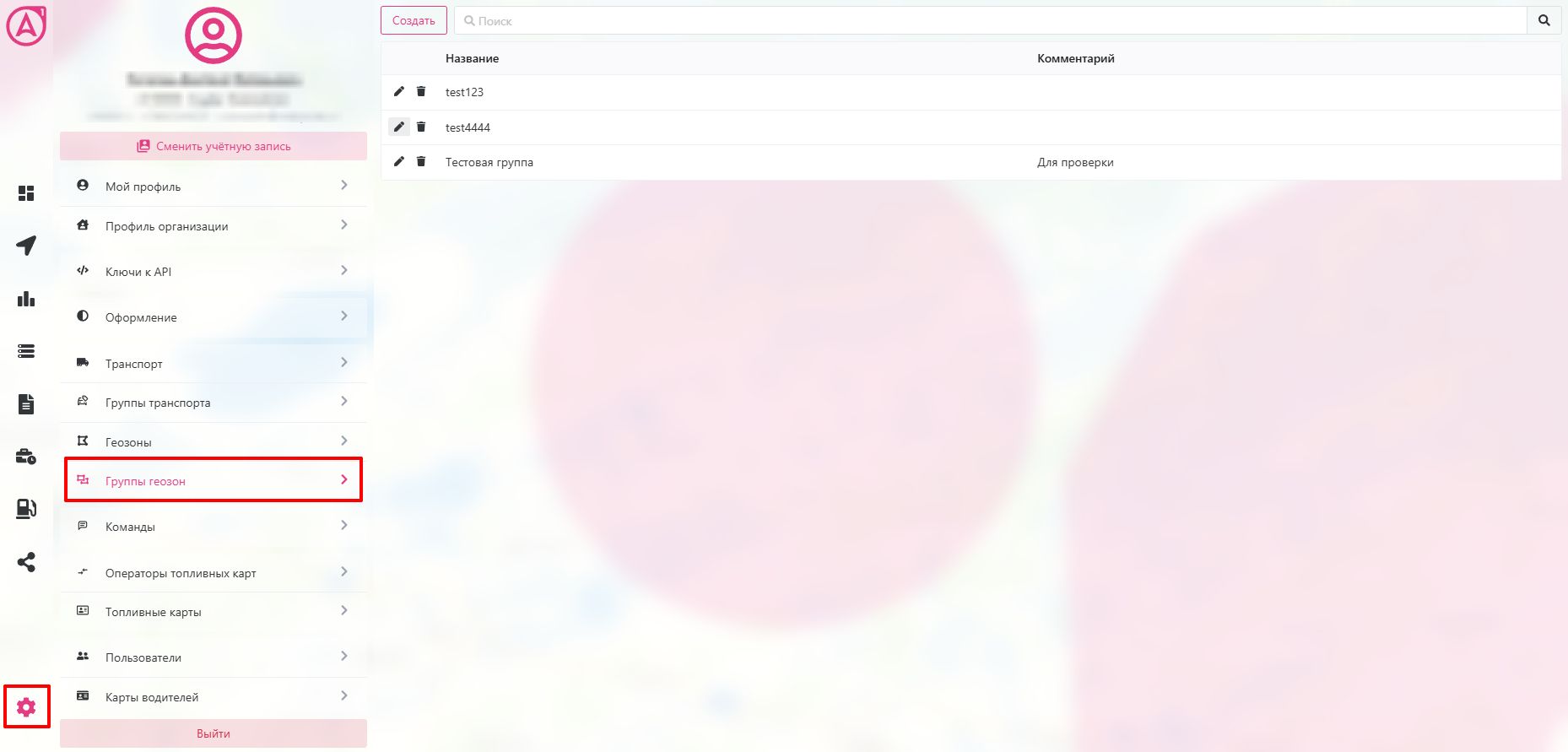
Интерфейс включает следующие элементы:
| Элемент интерфейса | Описание |
|---|---|
| Поисковая строка | Находится в верхней части интерфейса, позволяет пользователям быстро находить группы геозон. |
| Кнопка "Создать" | Используется для добавления новой группы геозон в систему. |
| Список групп геозон | В центральной части интерфейса представлен список существующих групп геозон. Каждая строка в списке содержит название группы, комментарий (если он есть), иконки для редактирования и удаления . |
Добавление группы геозон
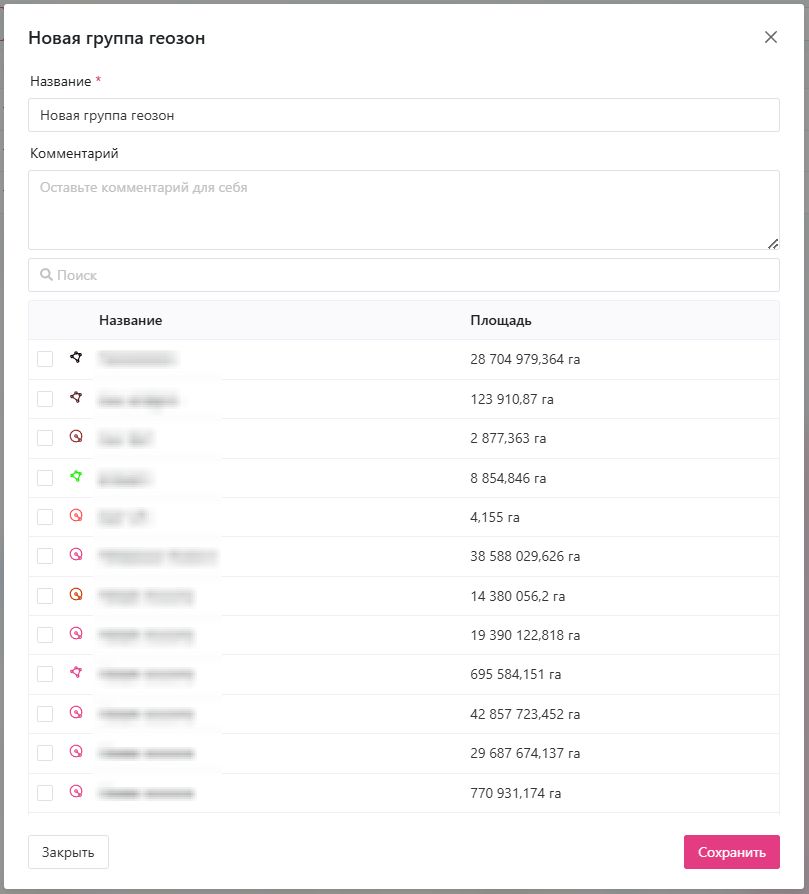
Чтобы добавить новую группу геозон, выполните следующие шаги:
- Нажмите кнопку “Создать” на левой панели.
- В появившемся окне введите название группы и, при необходимости, комментарий.
- Используйте строку поиска и список существующих геозон для выбора тех, которые будут включены в новую группу.
- Отметьте нужные геозоны с помощью чекбоксов.
- Нажмите кнопку “Сохранить” для добавления группы в систему.
Изменение группы геозон
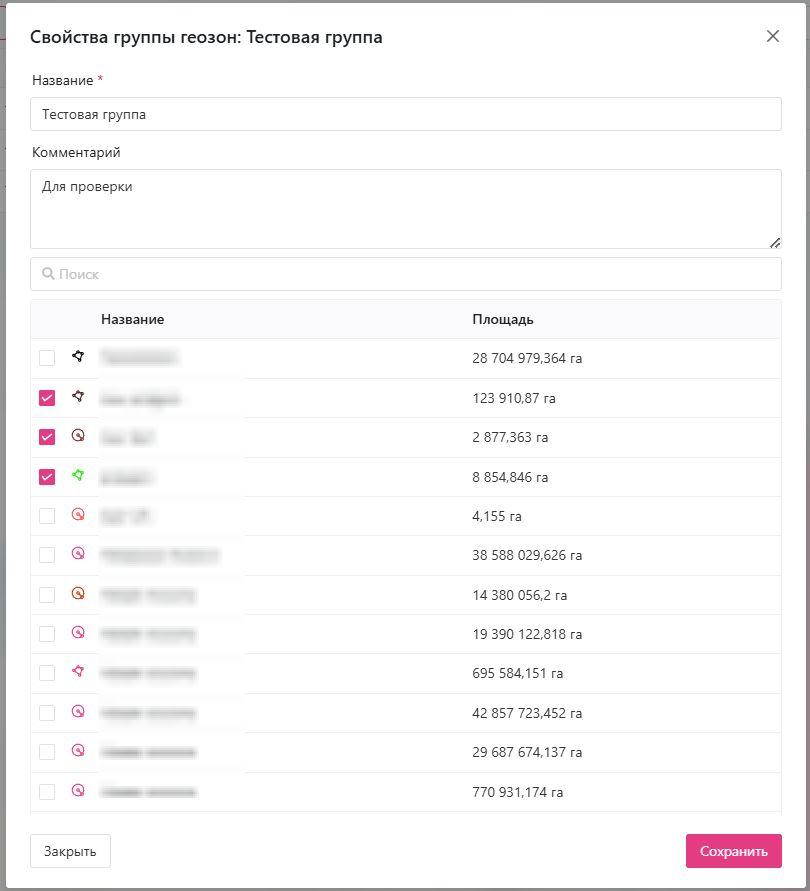
Для изменения существующей группы геозон выполните следующие шаги:
- Найдите нужную группу в списке и нажмите на иконку редактирования .
- В открывшемся окне внесите необходимые изменения в название или комментарий группы.
- Используйте строку поиска и список существующих геозон для изменения состава группы. Отметьте или снимите отметку с нужных геозон.
- Нажмите кнопку “Сохранить” для применения изменений.
Удаление группы геозон
Для удаления группы геозон выполните следующие шаги:
- Найдите нужную группу в списке и нажмите на иконку удаления .
- Подтвердите удаление в появившемся диалоговом окне.
Не нашли ответ?
Напишите в поддержку — поможем разобраться с настройкой A1TRACK.