
Создание уведомления — Геозона
Уведомление типа «Геозона» предназначено для фиксации въезда объекта в геозону или выхода из неё.
Уведомление типа «Геозона» предназначено для фиксации въезда объекта в геозону или выхода из неё.
Создание выполняется в разделе
«Уведомления» → Добавить → выбрать тип «Геозона».
1. Геозоны
На вкладке «Геозоны» задаются зоны и тип события.
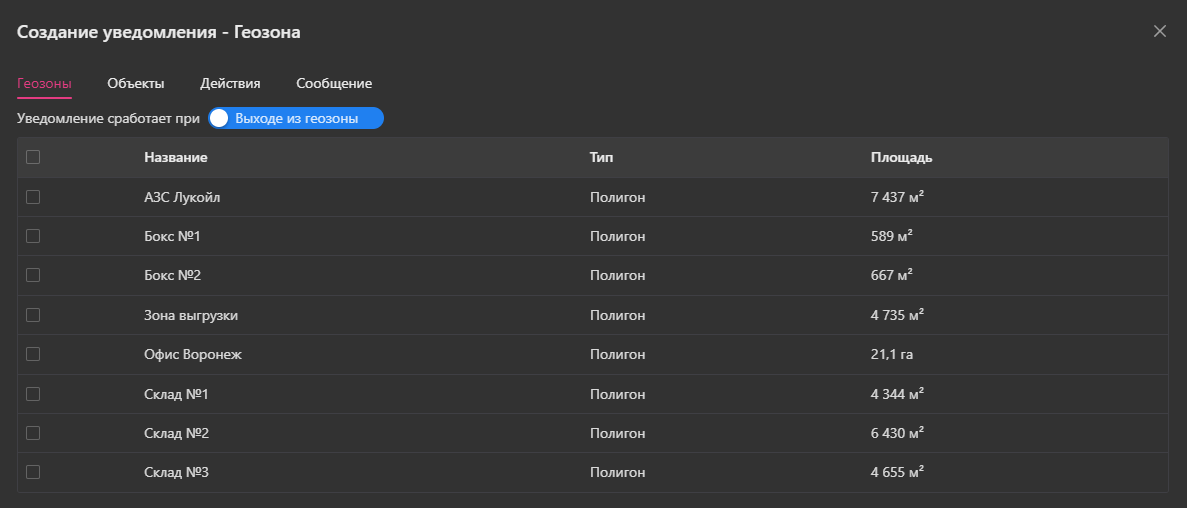
Тип срабатывания
В верхней части выбирается условие:
- Въезд в геозону
- Выход из геозоны
Уведомление будет формироваться при наступлении выбранного события.
Выбор геозон
В таблице отображается список доступных геозон с указанием:
- названия,
- типа (например, полигон),
- площади.
Отметьте одну или несколько геозон, для которых будет действовать уведомление.
Без выбора геозон уведомление не будет работать.
2. Объекты
На вкладке «Объекты» необходимо выбрать транспортные средства, для которых будет контролироваться пересечение выбранных геозон.
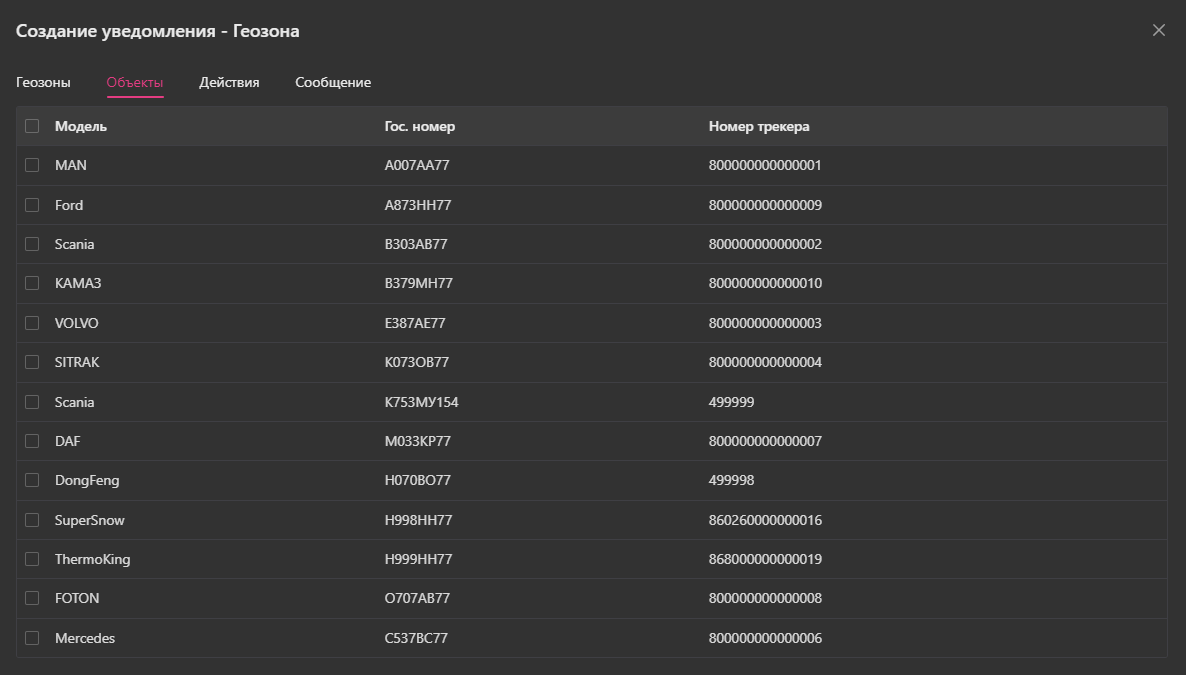
Отметьте нужные объекты в списке (можно выбрать один или несколько).
Таблица содержит:
- модель,
- государственный номер,
- номер трекера.
Уведомление будет срабатывать только для выбранных объектов.
3. Действия
На вкладке «Действия» настраивается, что именно произойдёт при срабатывании уведомления.
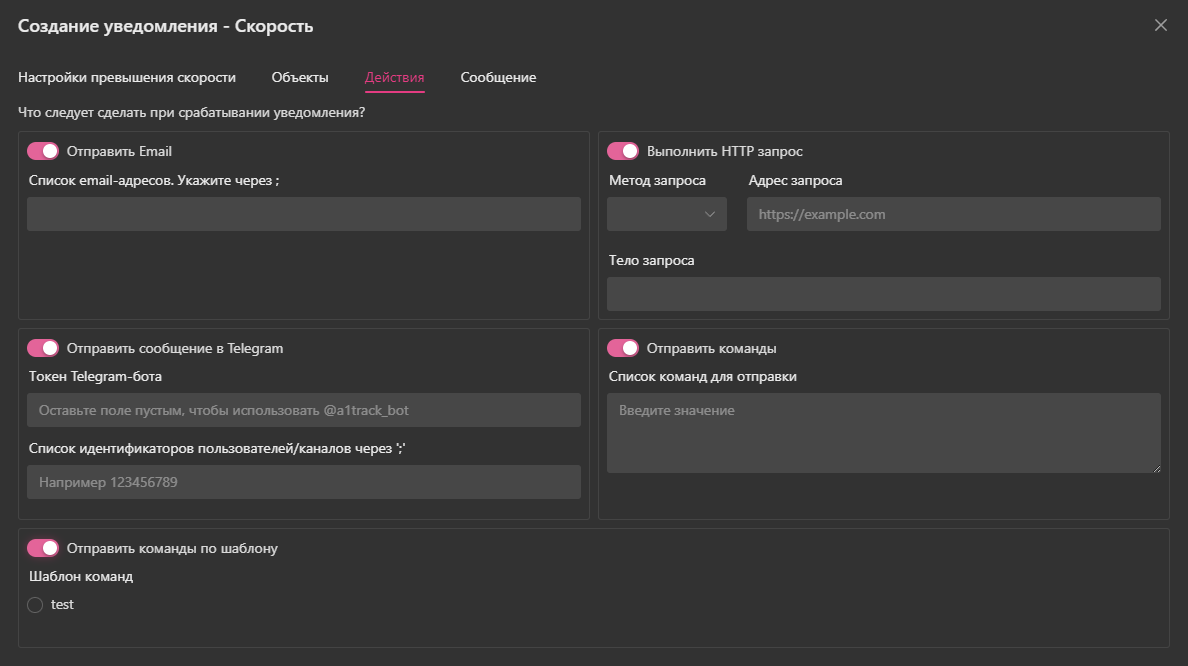
Доступны следующие варианты:
Вариант 1. Отправить Email
Используется для отправки уведомления по электронной почте.
После выбора действия Email необходимо:
- В поле «Список email-адресов. Укажите через ;» ввести адреса получателей.
- Если адресов несколько, они указываются через точку с запятой
;.
Пример:
logist@example.com; manager@example.comПри каждом срабатывании уведомления письмо будет отправлено на все указанные адреса.
Вариант 2. Отправить сообщение в Telegram
Используется для отправки уведомлений в Telegram пользователям или каналам.
После выбора действия «Отправить сообщение в Telegram» необходимо:
-
В поле «Токен Telegram-бота»:
- можно оставить поле пустым — тогда будет использоваться бот по умолчанию
@a1track_bot; - либо указать токен собственного Telegram-бота.
- можно оставить поле пустым — тогда будет использоваться бот по умолчанию
-
В поле «Список идентификаторов пользователей/каналов через ;» указать ID пользователей или каналов через точку с запятой
;.
Пример:
-1009876543210Сообщение будет отправляться в указанные чаты при каждом срабатывании уведомления.
Вариант 3. Выполнить HTTP-запрос
Используется для интеграции с внешними системами (CRM, ERP, сервисы автоматизации и т.п.).
После выбора действия «Выполнить HTTP запрос» необходимо:
- Указать Метод запроса (GET или POST).
- Указать Адрес запроса — полный URL.
- При необходимости заполнить поле «Тело запроса» (обычно используется при POST).
В теле запроса можно использовать теги (например, {UNIT_NAME}, {ALARM_DATE}, {ALARM_VALUE}).
Вариант 4. Отправить команды
Используется для непосредственной отправки команд на устройство при наступлении события.
- В поле «Список команд для отправки» указать команды.
- Команды вводятся по одной на строку (в зависимости от формата устройства).
Команды будут отправлены сразу после фиксации превышения скорости.
Вариант 5. Отправить команды по шаблону
Используется для отправки команды по заранее созданному шаблону.
- В поле «Шаблон команд» выбрать один из доступных шаблонов.
- Шаблон определяет формат и содержание отправляемой команды.
Шаблоны позволяют избежать ручного ввода и минимизируют риск ошибки.
Вариант 6. Отправить сообщение в МАХ
Используется для отправки уведомлений в Telegram пользователям или каналам.
После выбора действия «Отправить сообщение в Telegram» необходимо:
-
В поле «Токен бота в MAX»:
- можно оставить поле пустым — тогда будет использоваться бот по умолчанию
@id6234203286_bot; - либо указать токен собственного Telegram-бота.
- можно оставить поле пустым — тогда будет использоваться бот по умолчанию
-
В поле «Список идентификаторов пользователей/каналов через ;» указать ID пользователей или каналов через точку с запятой
;.
Пример:
-1009512342586Сообщение будет отправляться в указанные чаты при каждом срабатывании уведомления.
4. Сообщение (заключительный этап)
Заключительный этап создания уведомления — настройка текста сообщения, которое будет отправляться при срабатывании.
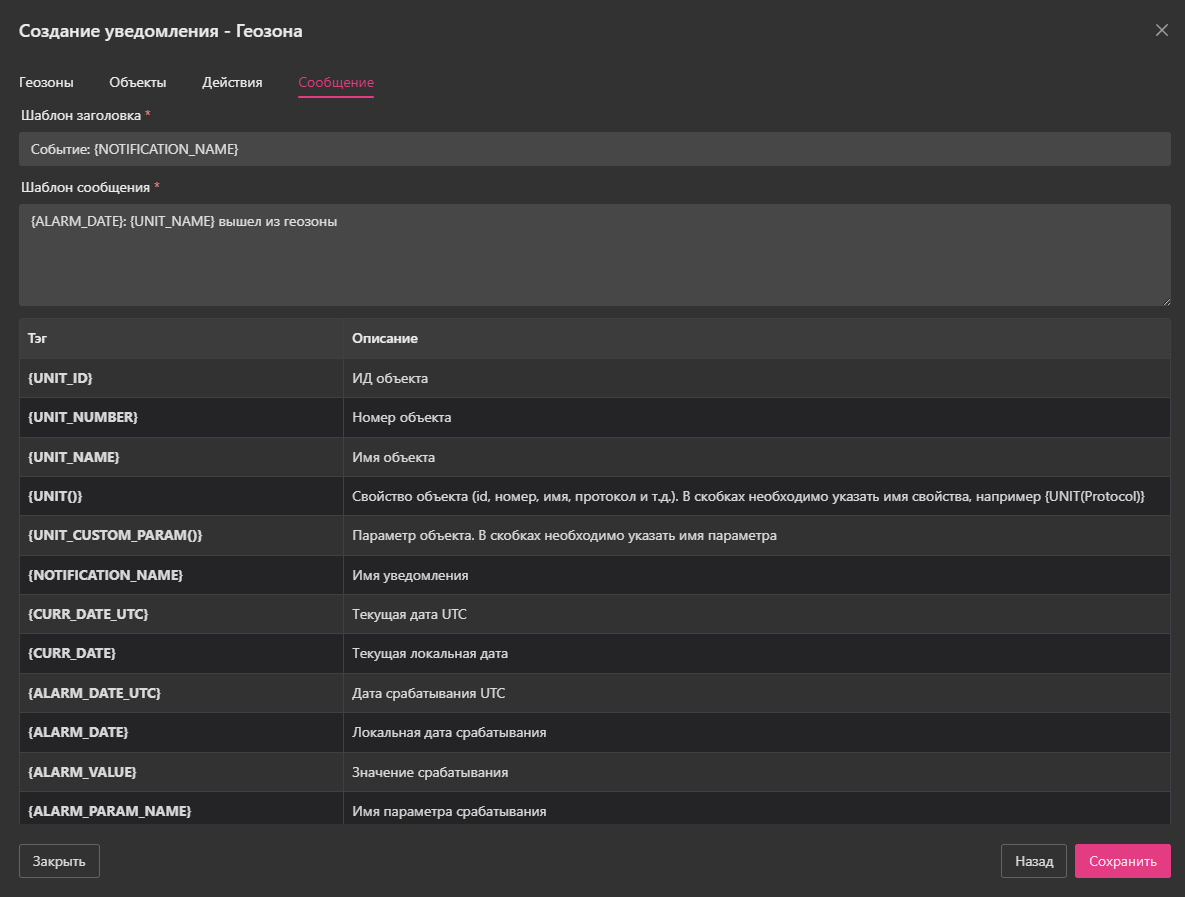
Перейдите в раздел «Сообщение».
Здесь настраивается:
- заголовок уведомления,
- тело сообщения,
- а также используются теги (переменные), которые автоматически подставляют реальные данные в момент срабатывания.
Шаблон заголовка
Указывается заголовок уведомления (тема письма, заголовок сообщения в Telegram или название события в HTTP-запросе).
Можно использовать теги для автоматической подстановки данных.
Пример:
Событие: {NOTIFICATION_NAME}Шаблон сообщения
Основной текст уведомления, который получит пользователь.
Также поддерживает использование тегов.
Пример для въезда:
{ALARM_DATE}: Объект {UNIT_NAME} въехал в геозону.Пример для выхода:
{ALARM_DATE}: Объект {UNIT_NAME} покинул геозону.Использование тегов
В нижней части отображается список доступных тегов с описанием.
Теги автоматически подставляют реальные значения в момент срабатывания уведомления:
{UNIT_NAME}— имя объекта{ALARM_DATE}— дата события{NOTIFICATION_NAME}— имя уведомления{ALARM_VALUE}— значение параметра события (при необходимости)- и другие параметры
Завершение создания уведомления
После заполнения раздела «Сообщение» создание уведомления считается завершённым.
Нажмите кнопку «Сохранить».
После сохранения:
-
Уведомление появится в общем списке.
-
При въезде или выходе объекта из выбранной геозоны:
- будет зафиксировано событие,
- событие отобразится в разделе «Пульс»,
- будут выполнены все настроенные действия (Email, Telegram, HTTP-запрос, команды),
- получатели получат уведомление в заданном формате.
Уведомление начинает работать сразу после сохранения.
Не нашли ответ?
Напишите в поддержку — поможем разобраться с настройкой A1TRACK.